18.Смета контракта
Смета контракта должна содержать определенные наименования конструктивных решений (элементов), комплексов (видов) работ, оборудования, не входящего в состав конструктивного элемента, их цены на принятую единицу измерения, и общую стоимость, определенную с учетом подлежащих выполнению объемов работ.
Формирование сметы контракта
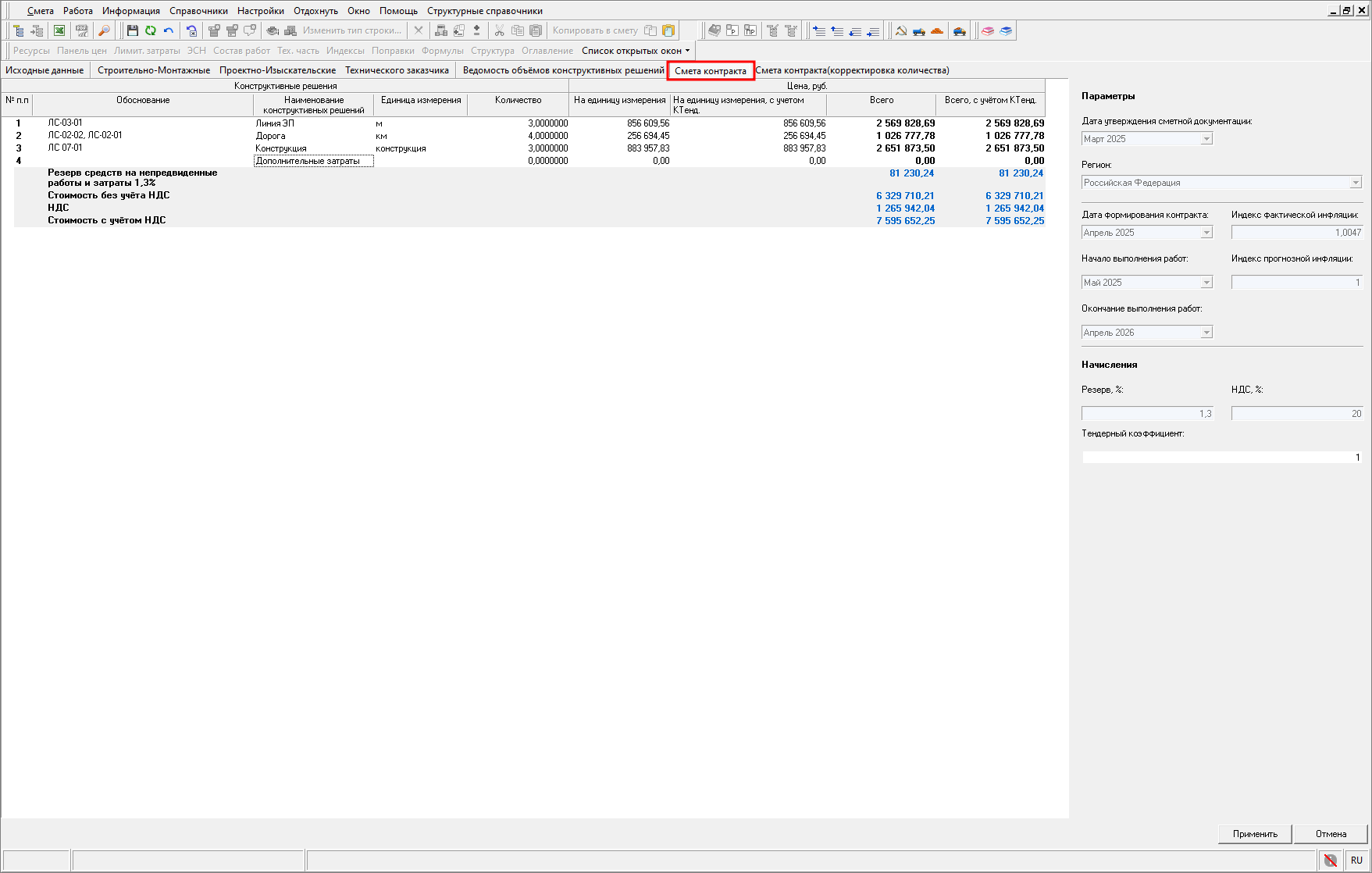
Смета контракта формируется на основании Ведомости объемов конструктивных решений (ВОКР) на вкладке "Смета контракта"
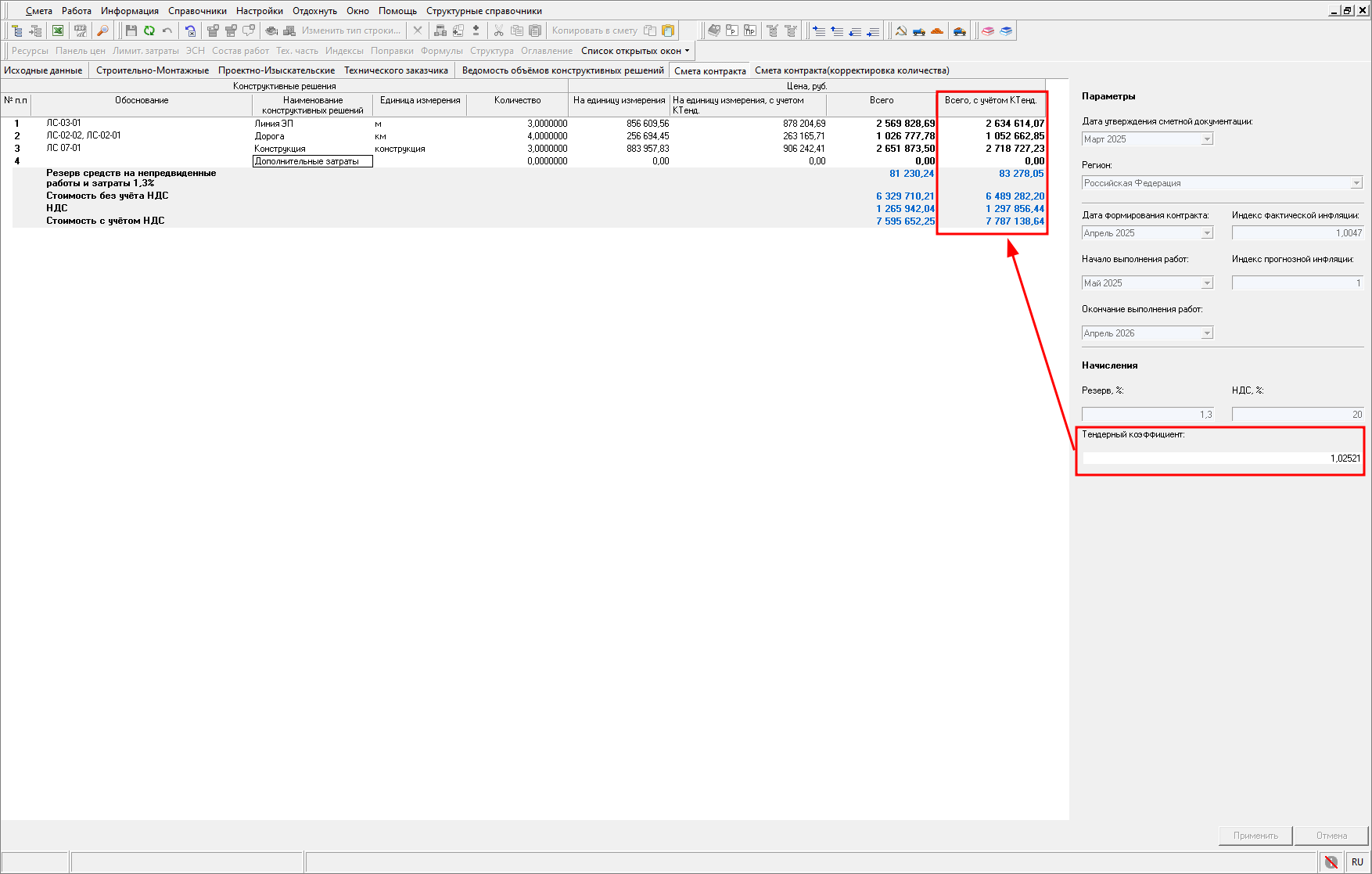
В параметрах есть возможность ввести "Тендерный коэффициент", колонка "Всего с учётом КТенд." пересчитается автоматически
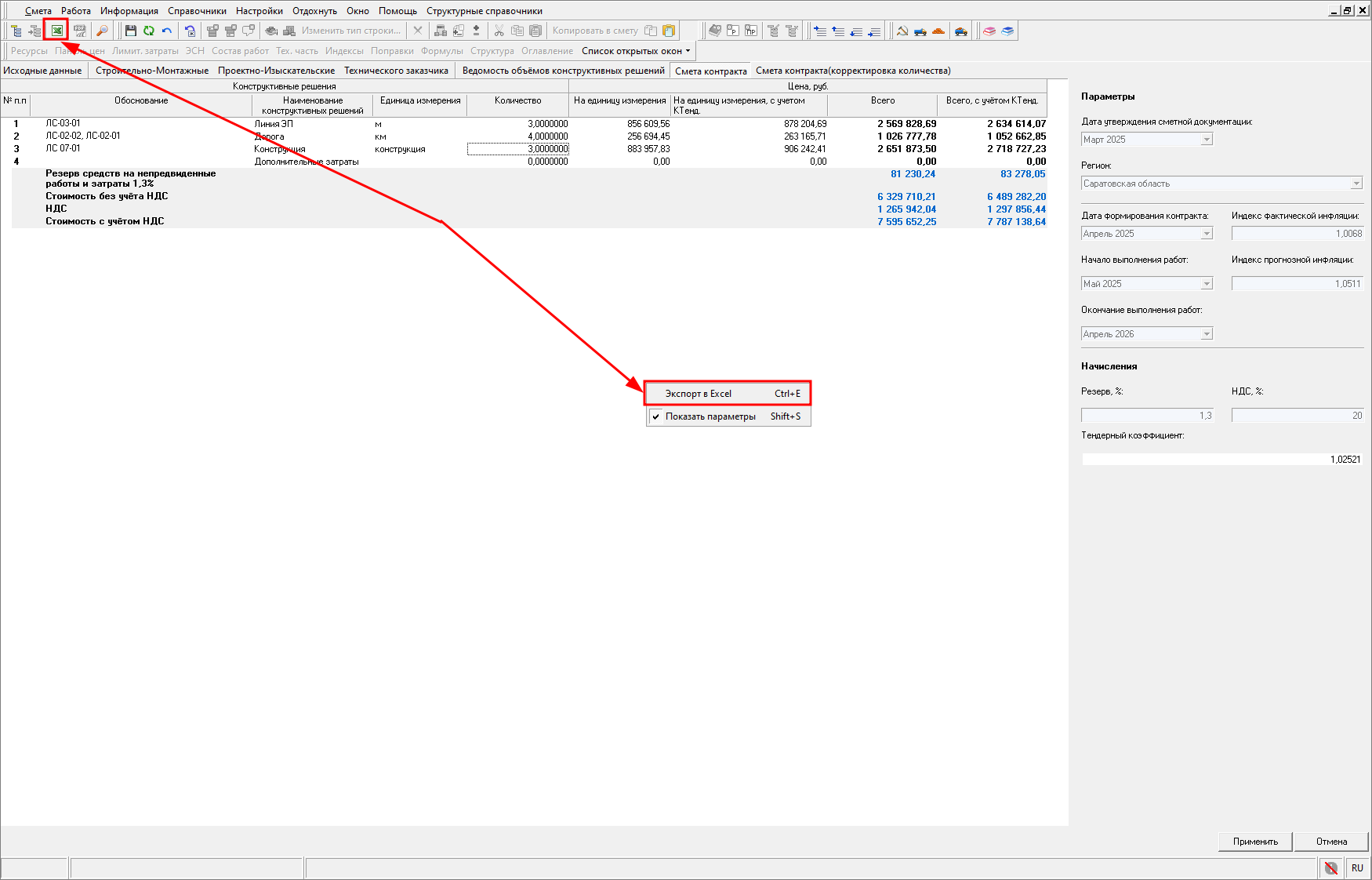
Параметры можно скрыть/отобразить, нажав в контекстном меню "Показать параметры", либо сочетанием клавиш <Shift+S>.
Экспорт в Excel
Вывод на печать осуществляется из контекстного меню - пункт "Экспорт в Excel", сочетанием клавиш
Выходная форма соответствует Приложению 1 к Приказу Минстроя РФ от 23.12.2019 N 841/пр "Об утверждении порядка определения начальной (максимальной) цены контракта, цены контракта, заключаемого с единственным поставщиком (подрядчиком, исполнителем), начальной цены единицы товара, работы, услуги при осуществлении закупок в сфере градостроительной деятельности (за исключением территориального планирования) и методики составления сметы контракта, предметом которого являются строительство, реконструкция объектов капитального строительства"
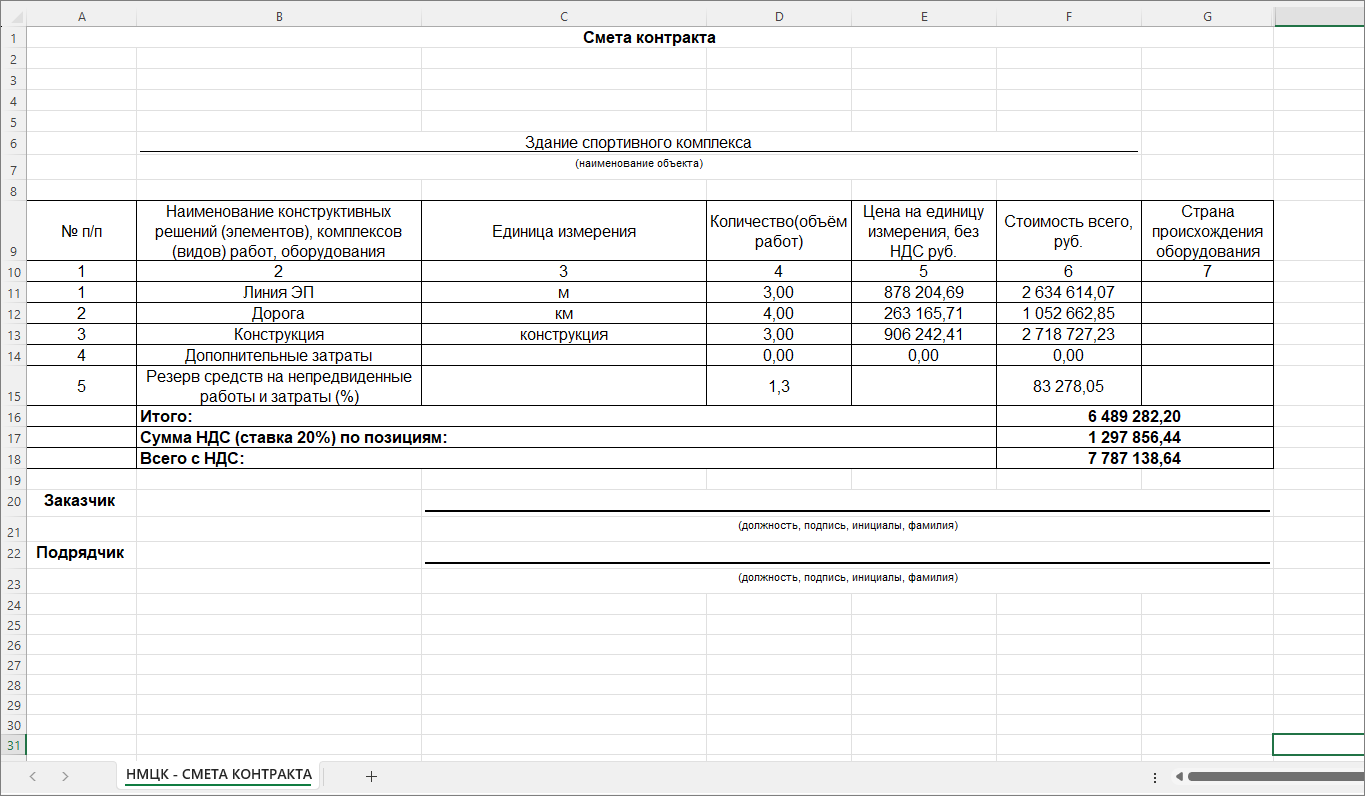
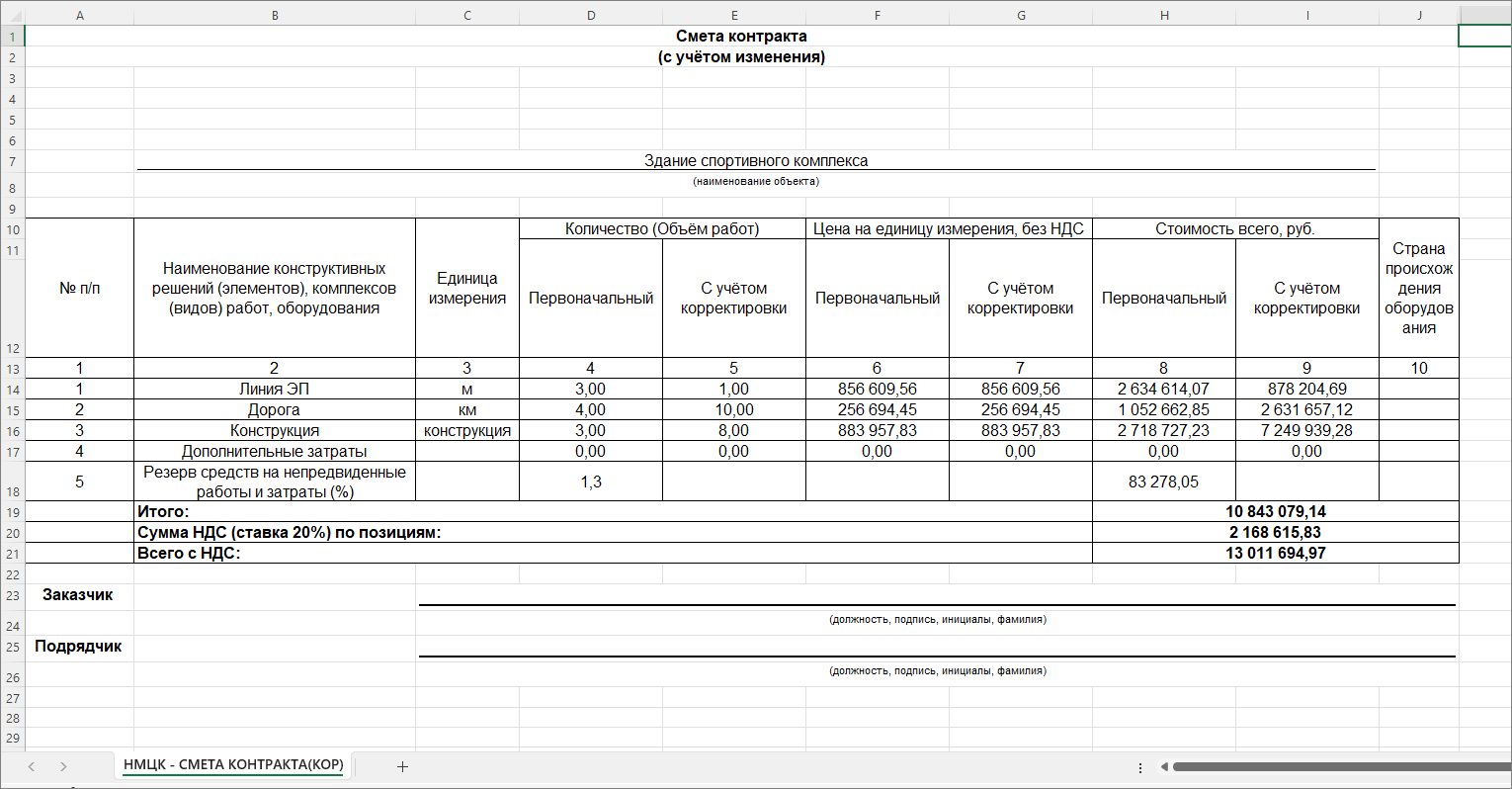
Смета контракта (корректировка количества)
Данные являются примером для описания функционала.
На вкладке "Смета контракта (корректировка количества)" есть возможность изменить количество (объем работ) с автоматическим пересчетом цены контракта. Для этого нажмите на строку в колонке "С учетом корректировки" и внесите изменения
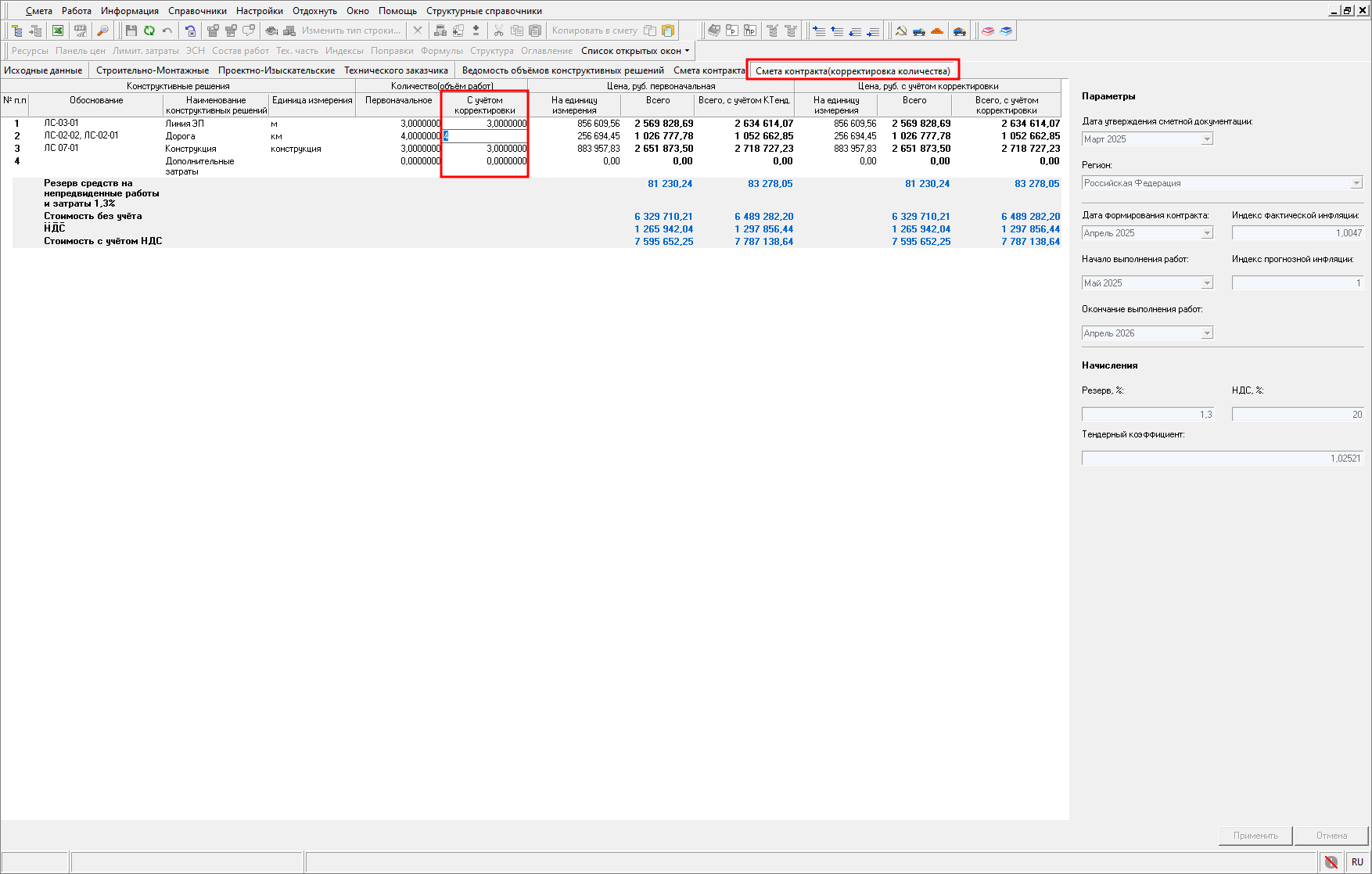
Секция "Цена, руб. с учетом корректировки" автоматически пересчитается
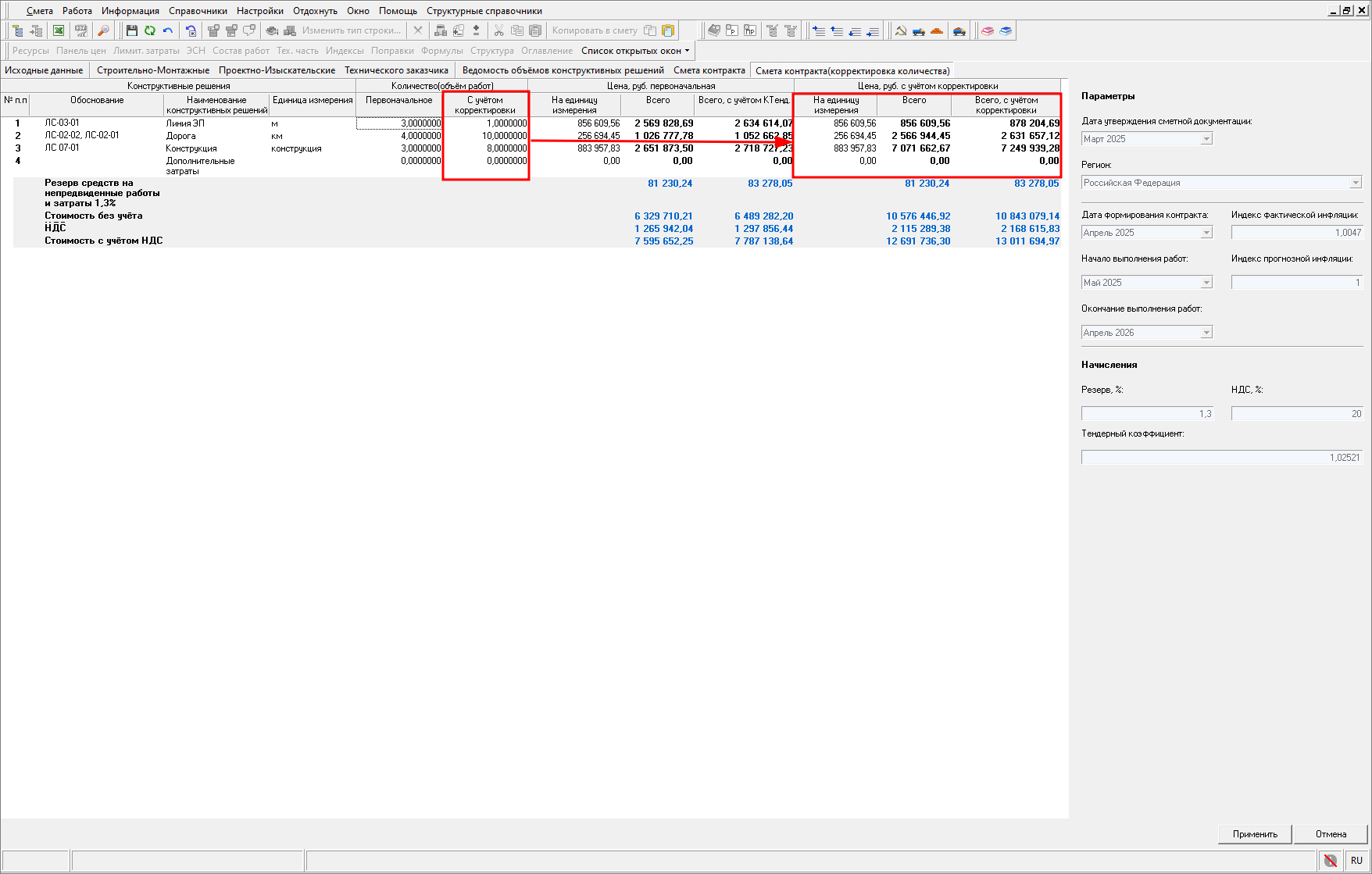
Экспорт в Excel
Вывод на печать осуществляется из контекстного меню - пункт "Экспорт в Excel", сочетанием клавиш
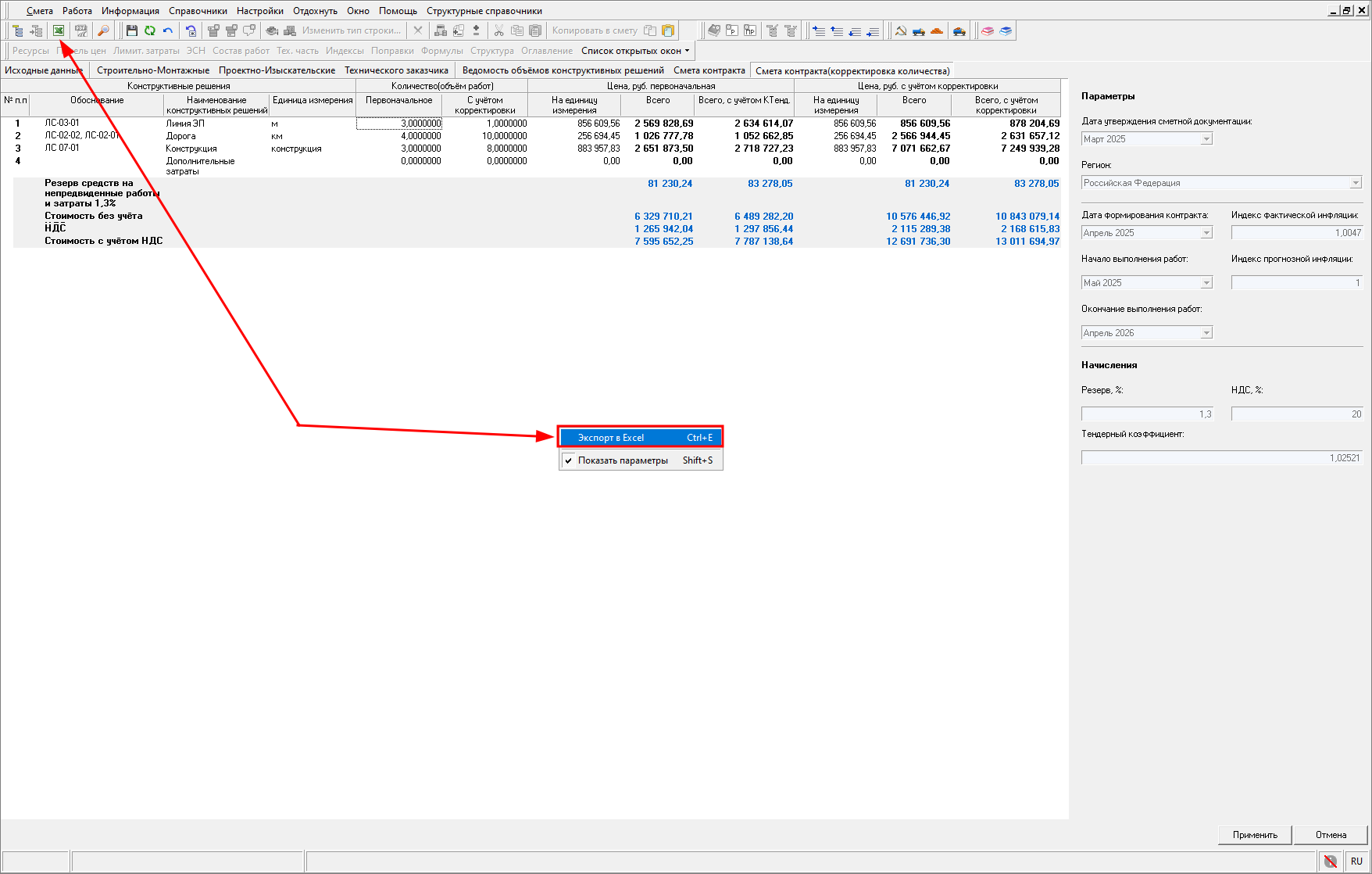
Выходная форма соответствует Приложению 2 к Приказу Минстроя РФ от 23.12.2019 N 841/пр "Об утверждении порядка определения начальной (максимальной) цены контракта, цены контракта, заключаемого с единственным поставщиком (подрядчиком, исполнителем), начальной цены единицы товара, работы, услуги при осуществлении закупок в сфере градостроительной деятельности (за исключением территориального планирования) и методики составления сметы контракта, предметом которого являются строительство, реконструкция объектов капитального строительства"
Выполнение по Смете контакта (ЕИС)
Существует возможность формирования и подписания документов о приемке в единой информационной системе (ЕИС) в сфере закупок в рамках исполнения контрактов, заключенных по результатам проведения электронных процедур и закрытых электронных процедур
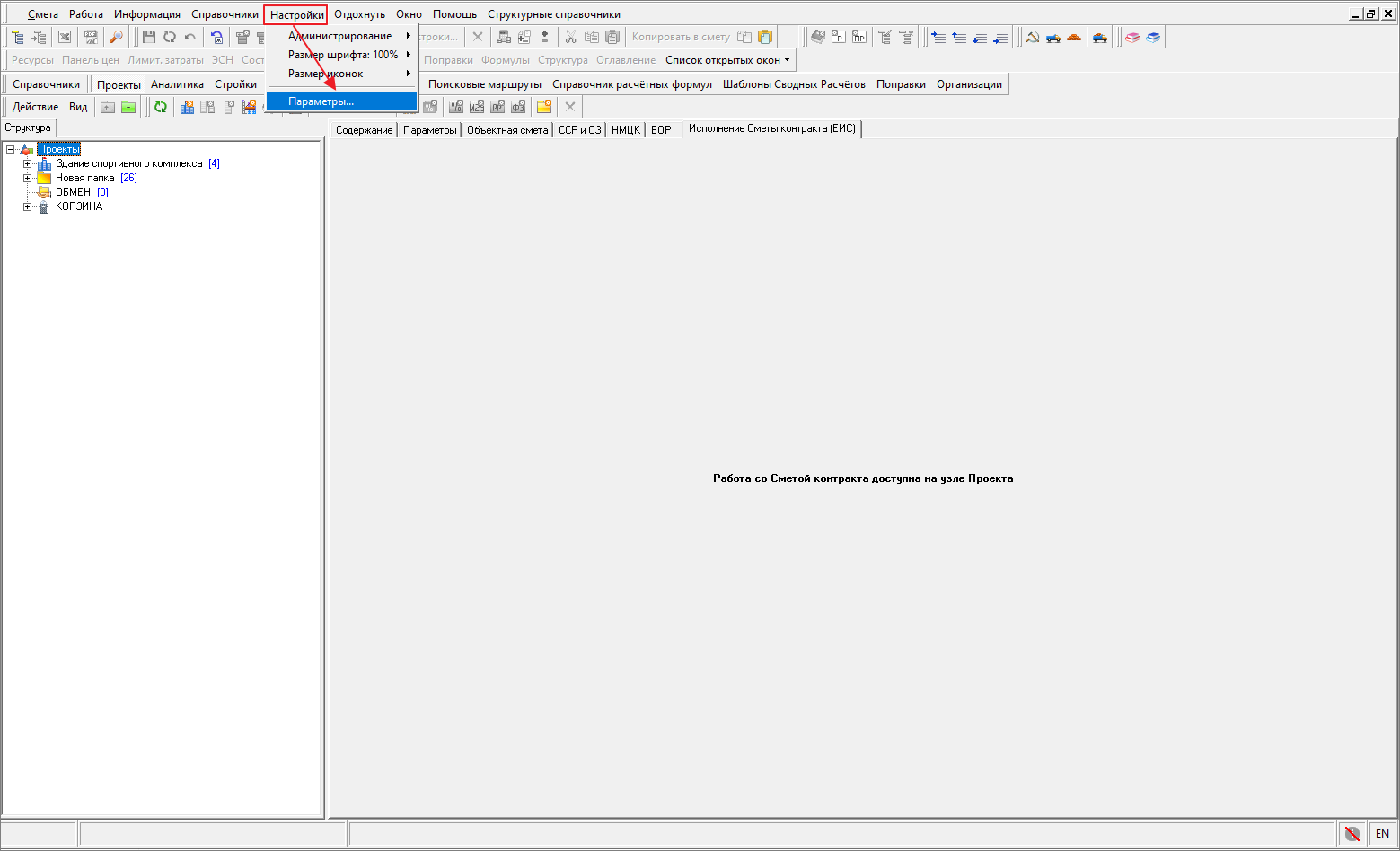
В параметрах программы на вкладке "Смета контракта" есть возможность проверить соединение с ЕИС. Для этого необходимо в главном меню выбрать "Настройки" - "Параметры"
Перейти на вкладку "Смета контракта" и ввести ID пользователя и Токен-ключ, полученный в Личном кабинете на сайте госзакупок и нажать "Проверить соединение" (проверка соединения работает только при наличии подключения к сети Интернет)
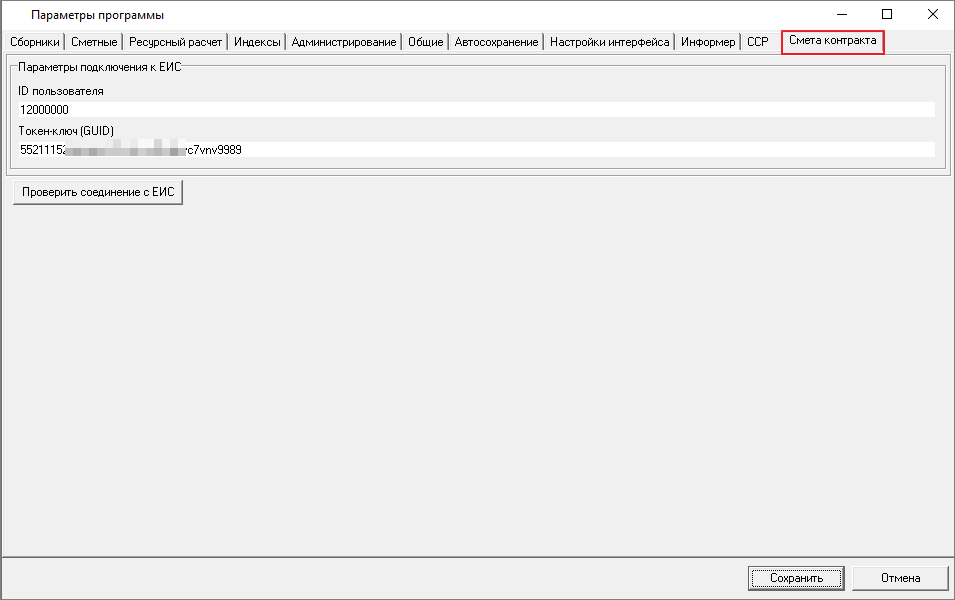
Данные заполняются и сохраняются для каждого Пользователя программы отдельно.
Импорт контракта из ЕИС
Импорт работает только при наличии подключения к сети Интернет. Для осуществления импорта необходимо перейти на вкладку "Исполнение Сметы контракта (ЕИС)", вкладка доступна на узле Проект
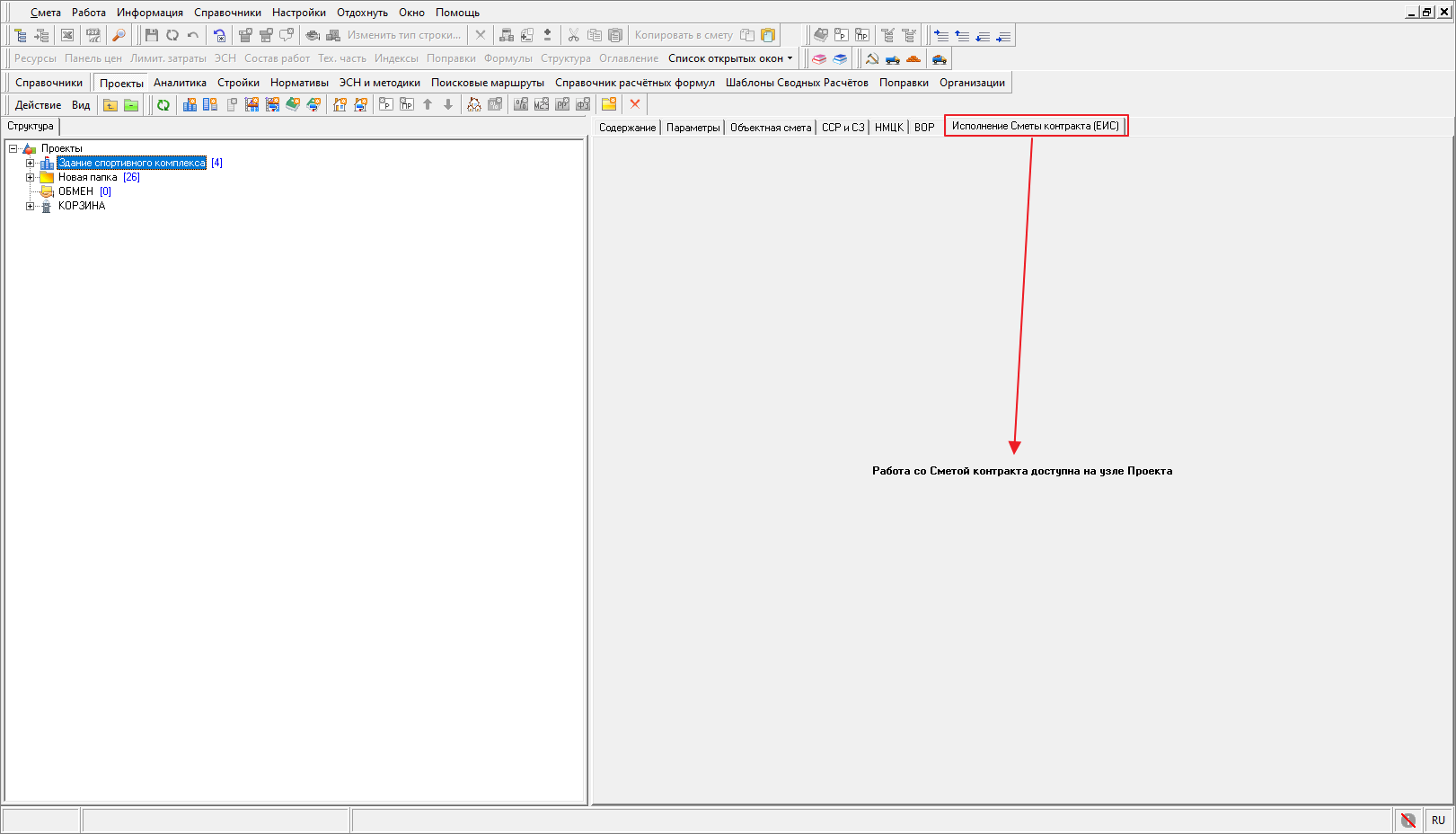
На вкладке "Исполнение Сметы контракта (ЕИС)" есть возможность получения списка контрактов из ЕИС. Если ранее не были заполнены ID пользователя и Токен-ключ в параметрах программы, то можно их ввести в секции "Параметры подключения к ЕИС"
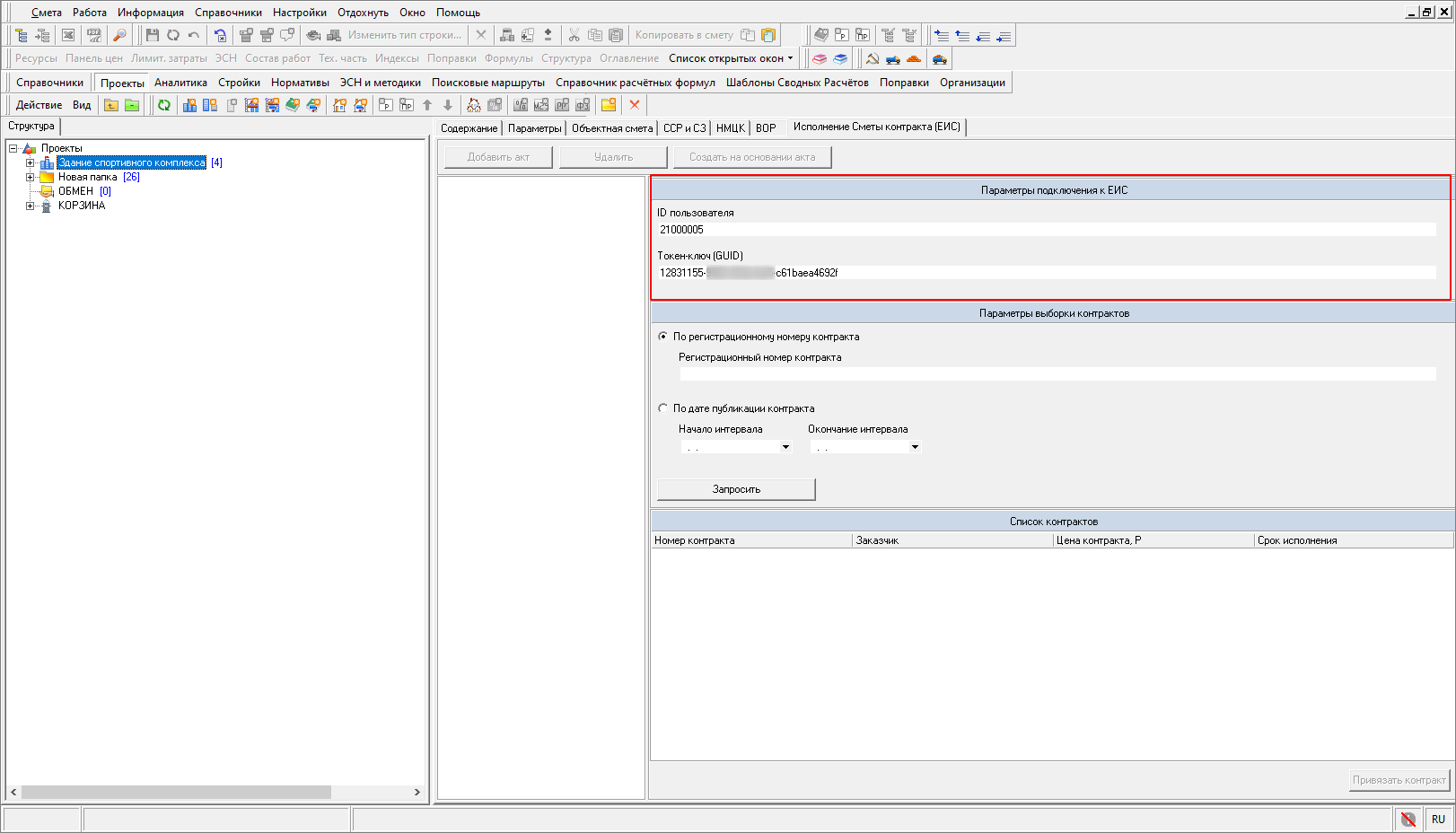
В секции "Параметры выборки контрактов" есть возможность поиска контрактов по регистрационному номеру контракта или по дате публикации контракта, выберите необходимый пункт и заполните его
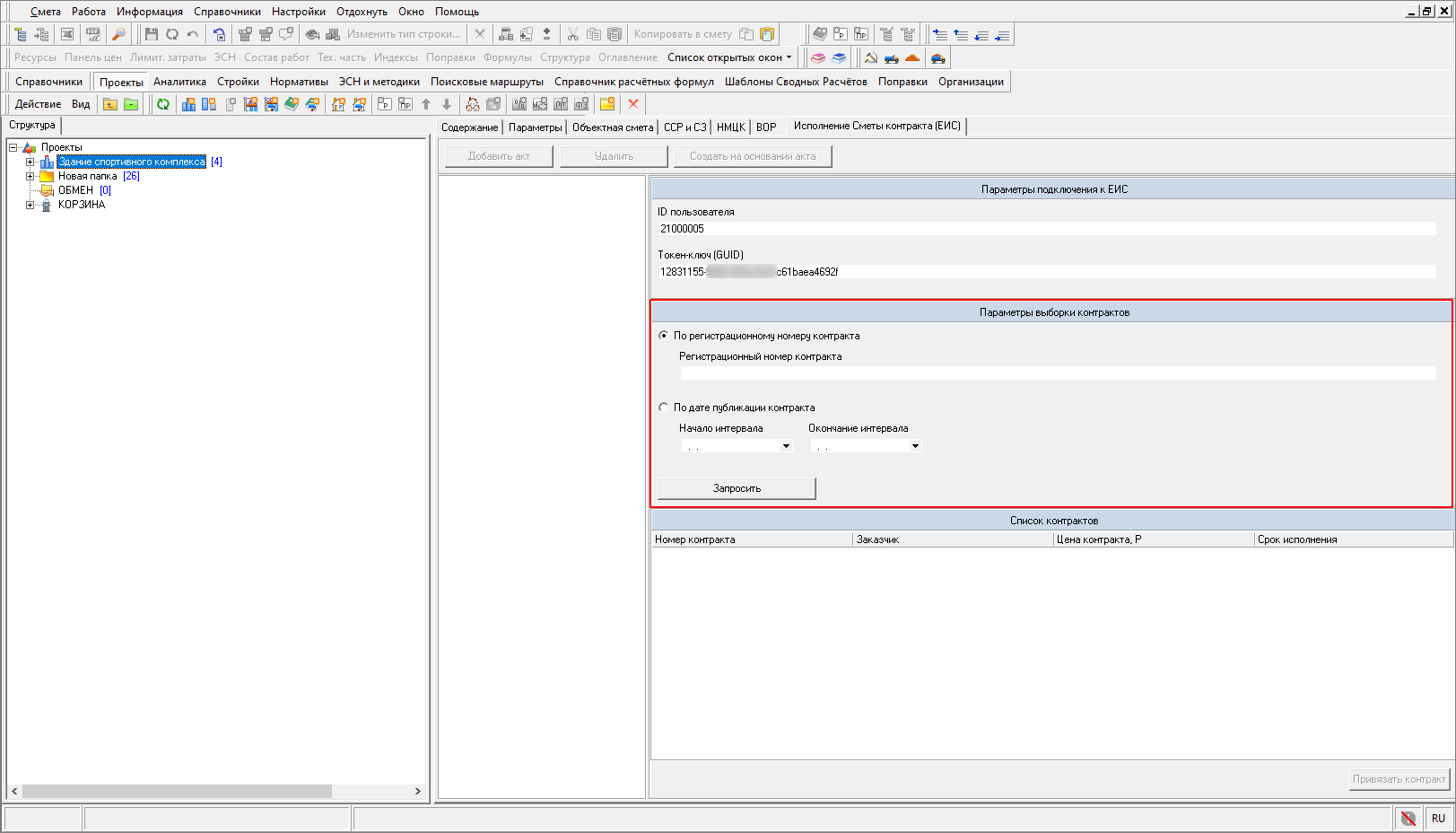
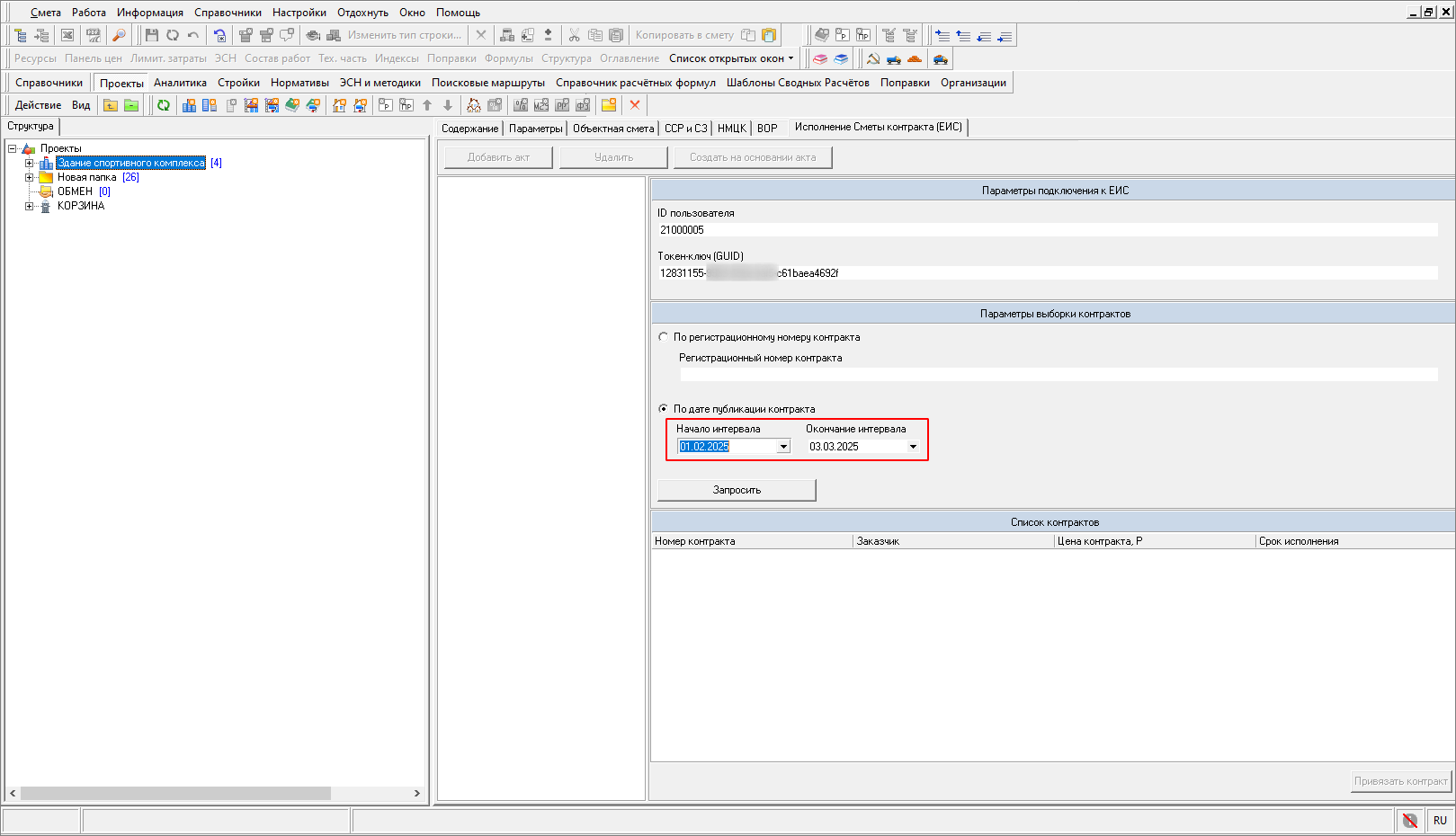
В случае выбора пункта "По дате публикации контракта" укажите период, интервал дат начала и окончания публикации составляет не более 30 дней
После успешного поиска, выберите контракт и привяжите его для дальнейшей работы, нажав "Привязать контракт"
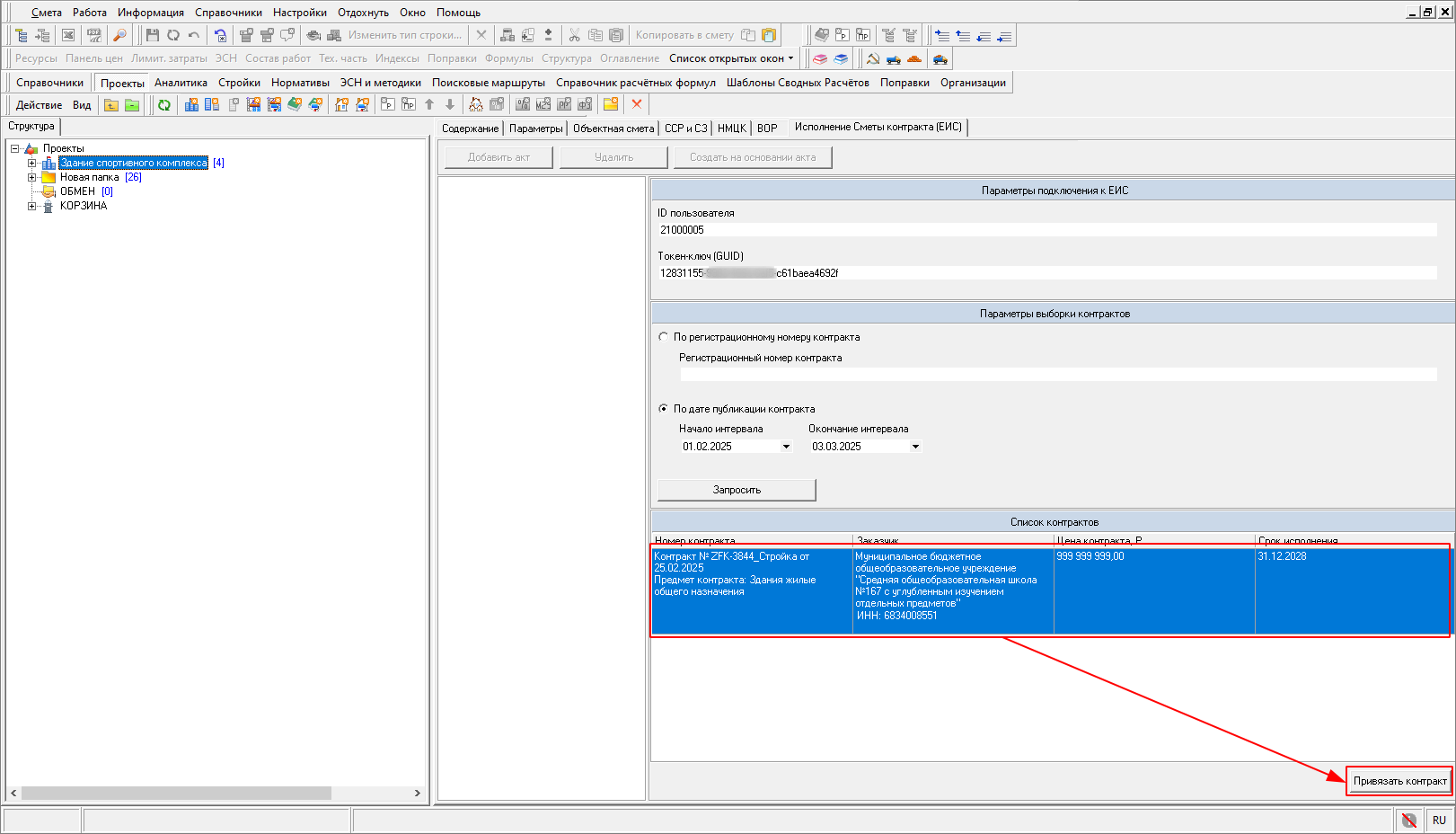
Данные полученные по контракту из ЕИС не подлежат редактированию
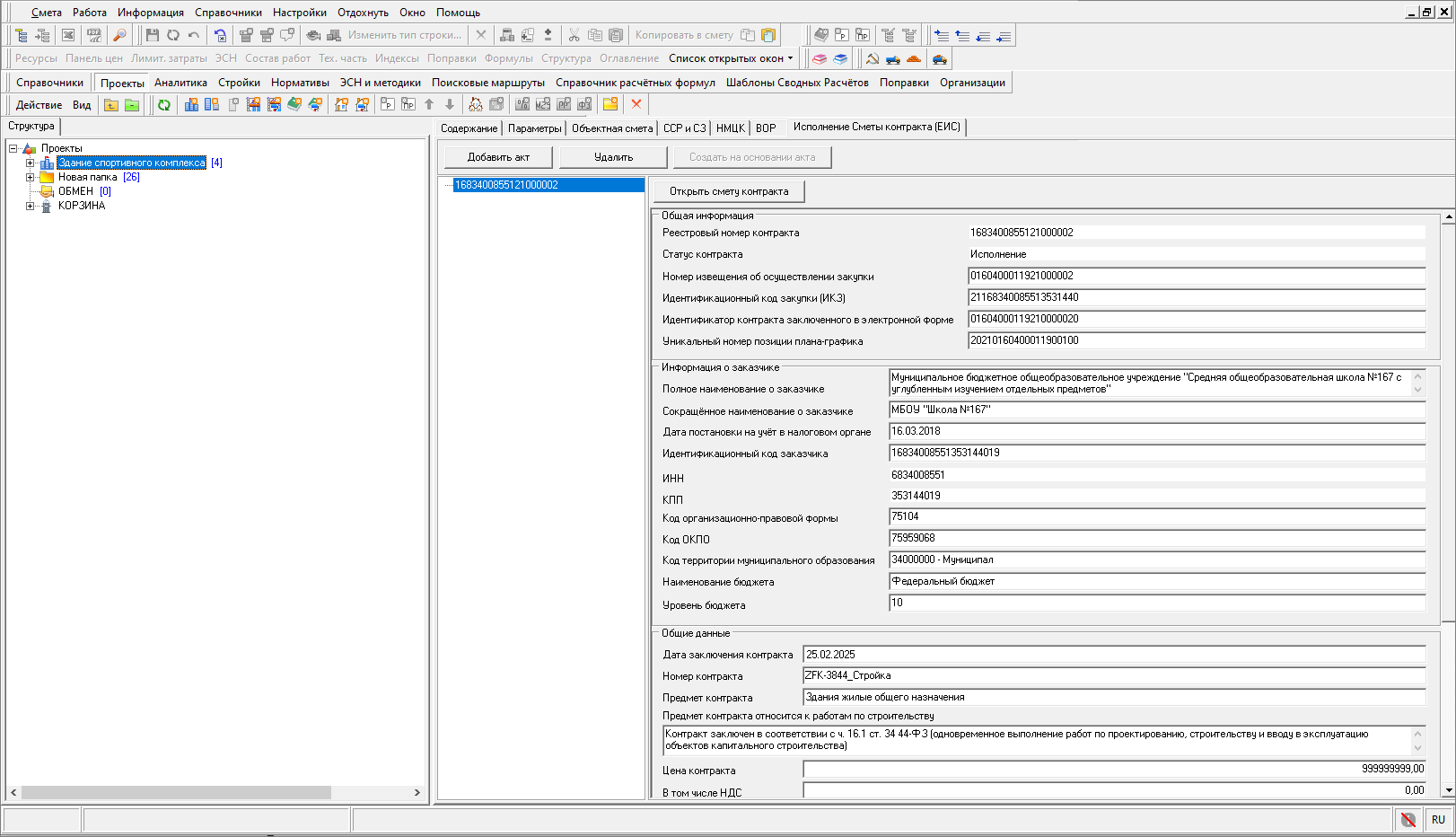
Для того чтобы открыть смету контракта, полученную из ЕИС нажмите "Открыть смету контракта"
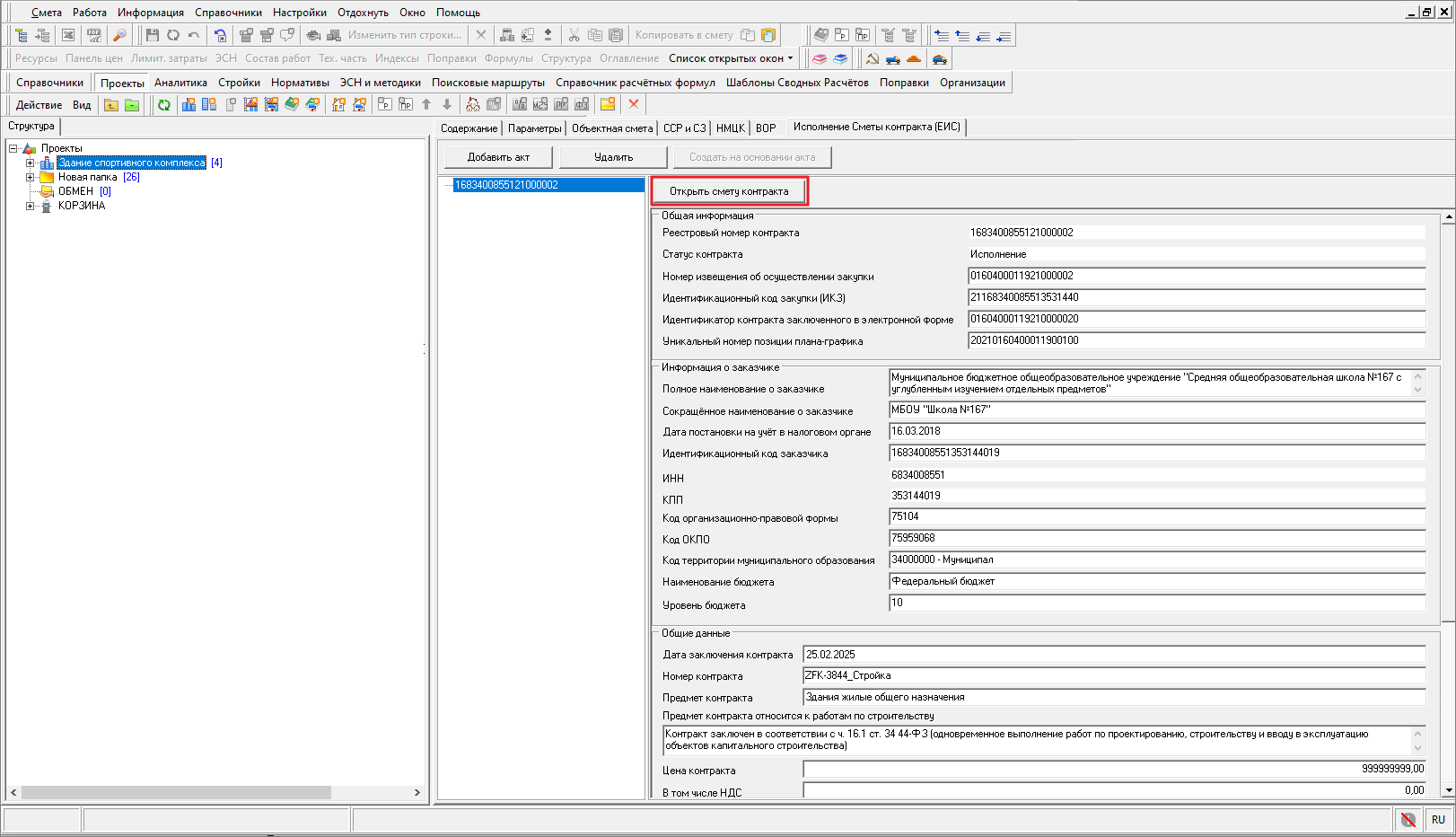
Вид открытой сметы контракта
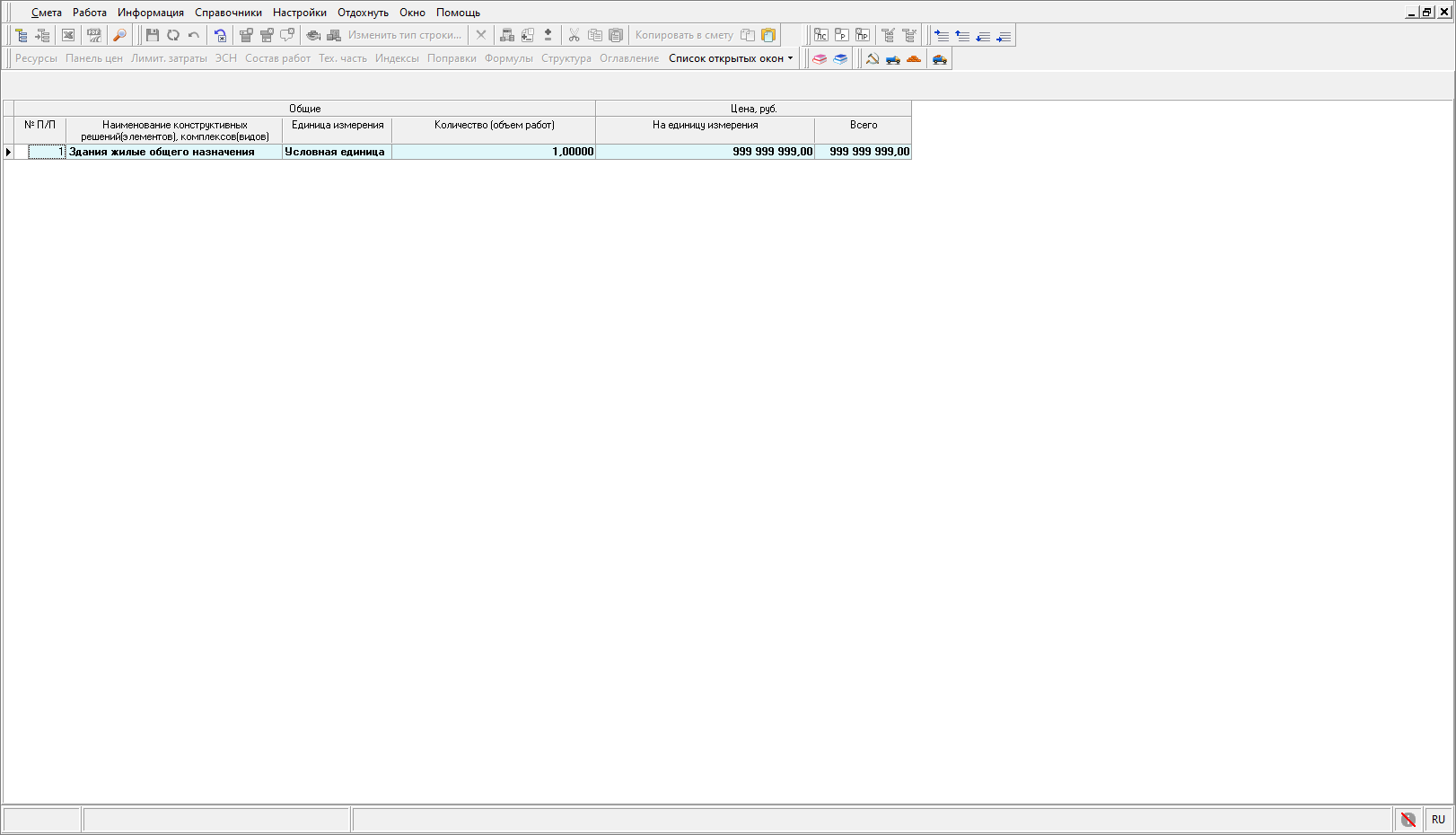
Для удаления сметы контракта необходимо выбрать смету и нажать "Удалить"
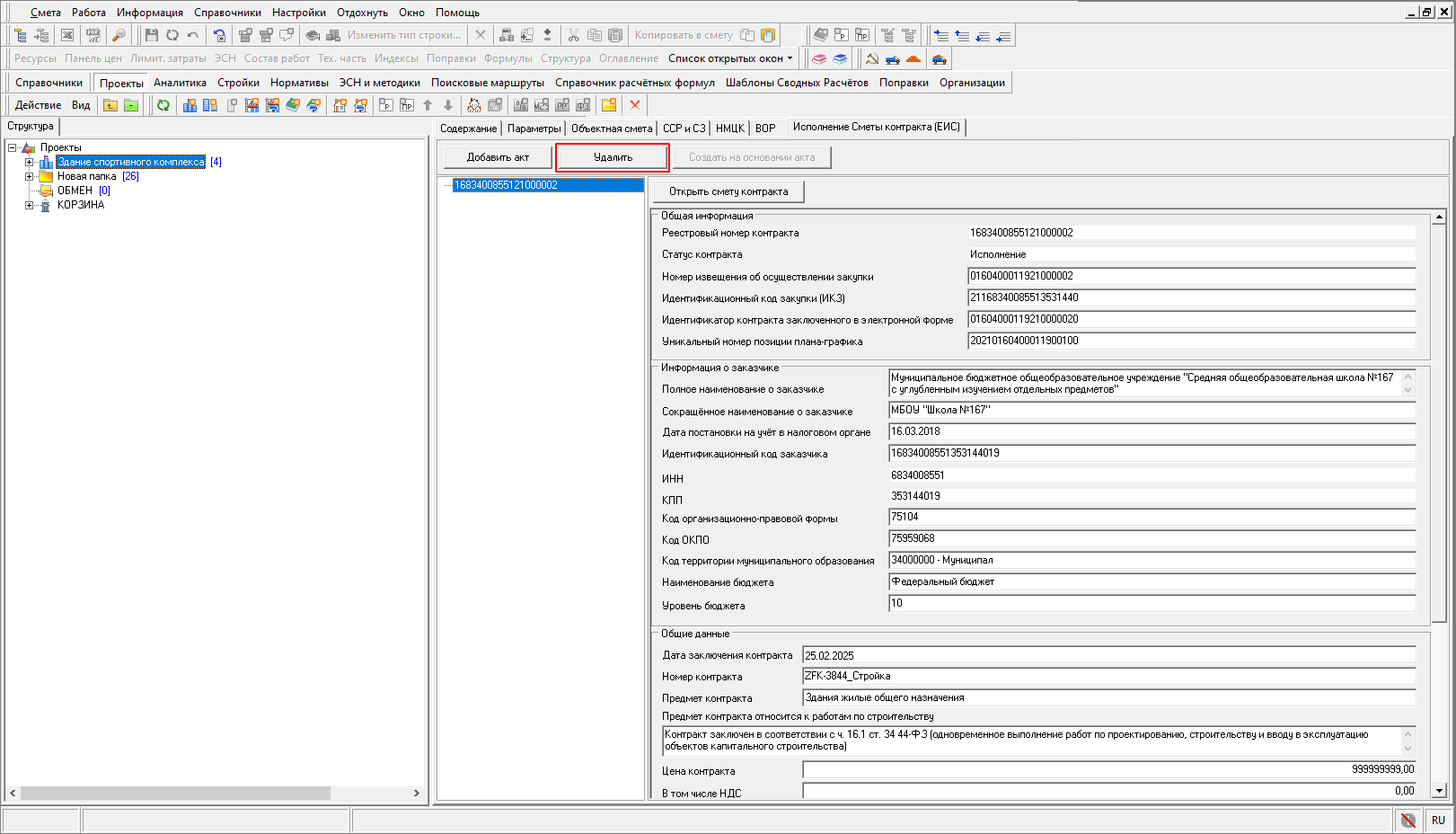
Создание акта по контракту из ЕИС
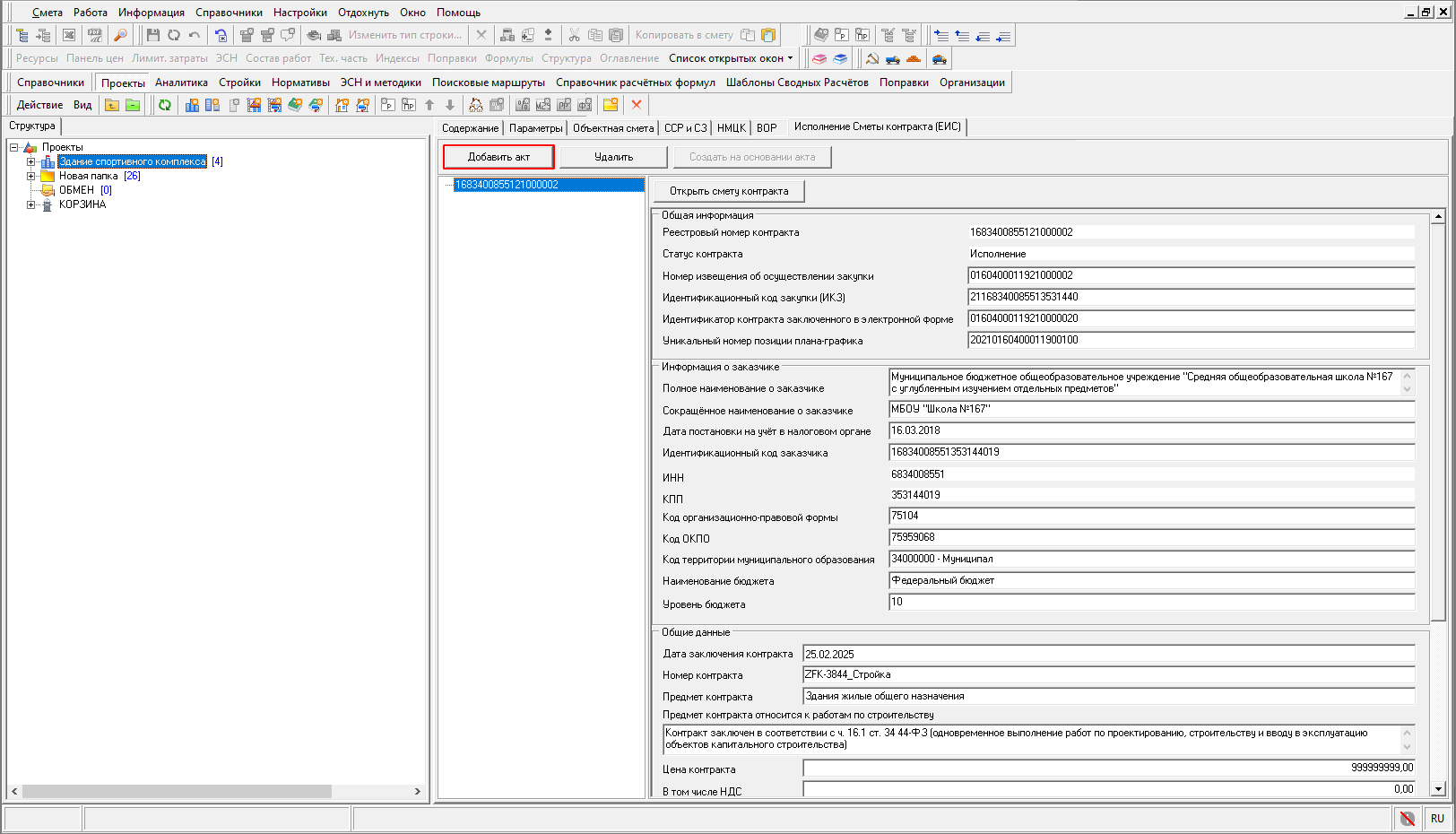
После загрузки сметы контракта из ЕИС можно добавить к ней акты. Для этого на вкладке "Исполнение Сметы контракта (ЕИС)" нажмите "Добавить акт"
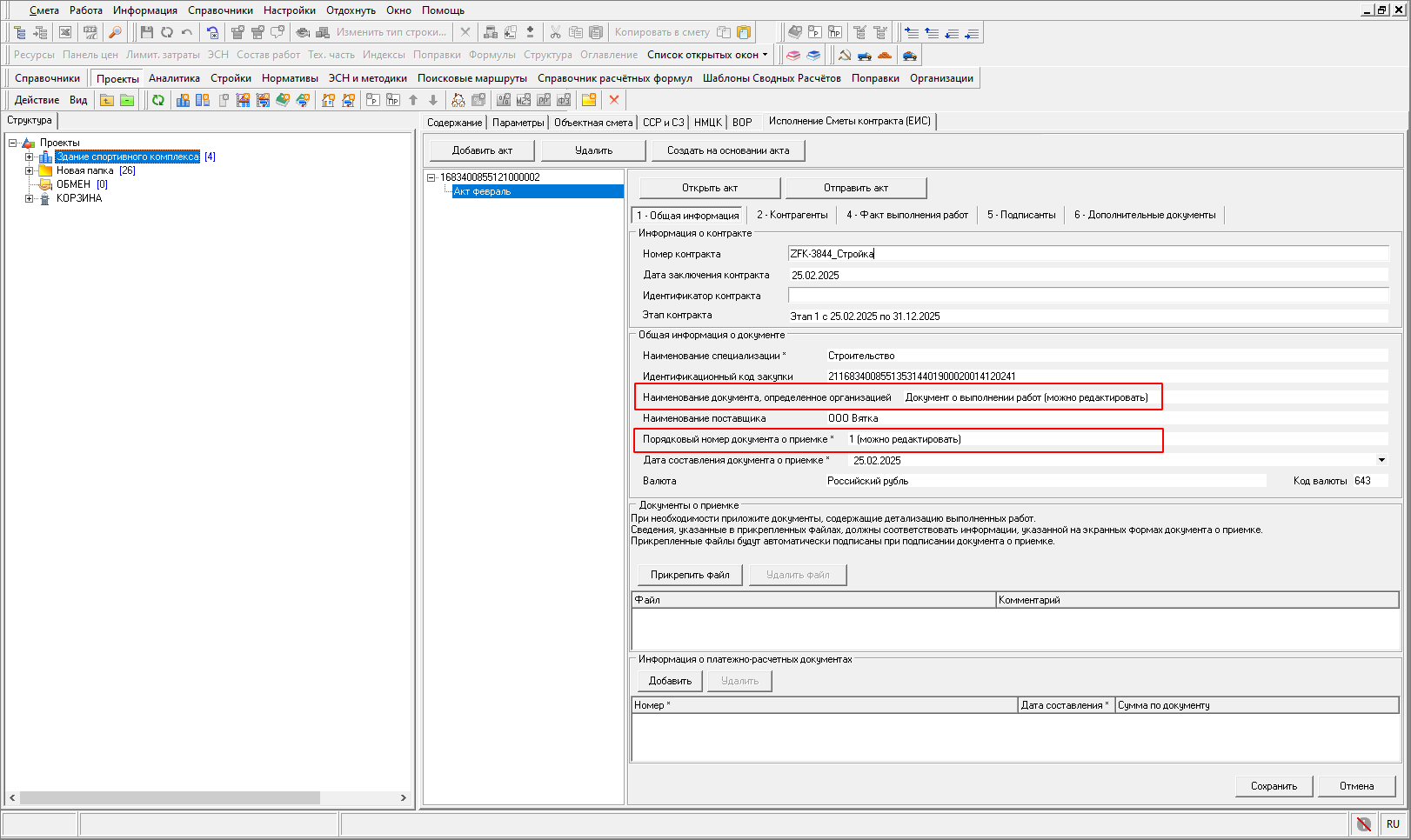
Вкладка "1 - Общая информация"
В секции "Общая информация о документе" есть возможность редактирования полей "Наименование документа, определенное организацией" и "Порядковый номер документа о приемке"
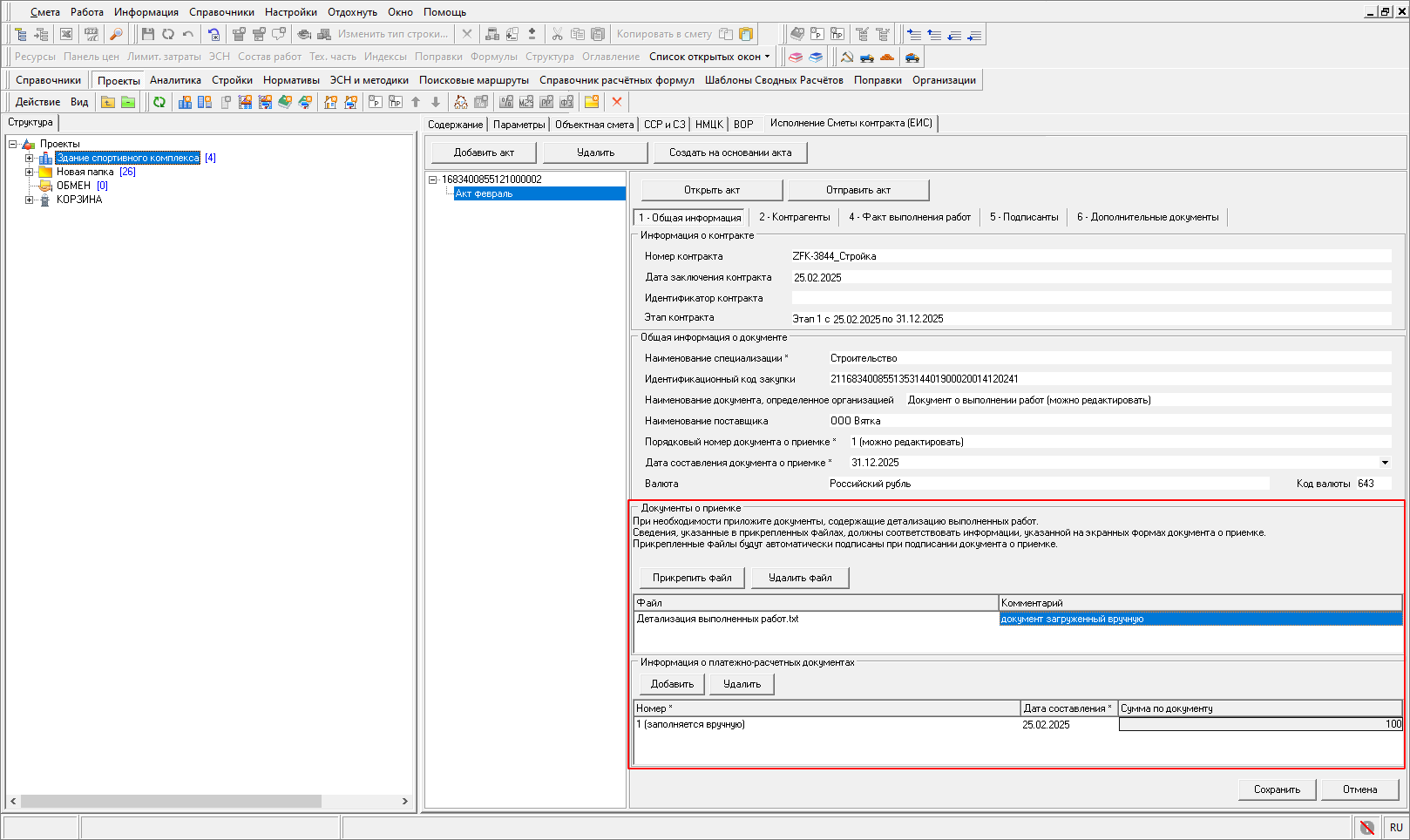
В секциях "Документы о приемке" и "Информация о платежно-расчетных документах" необходимо прикрепить документы, содержащие детализацию выполненных работ и добавить информацию о платежно-расчетных документах
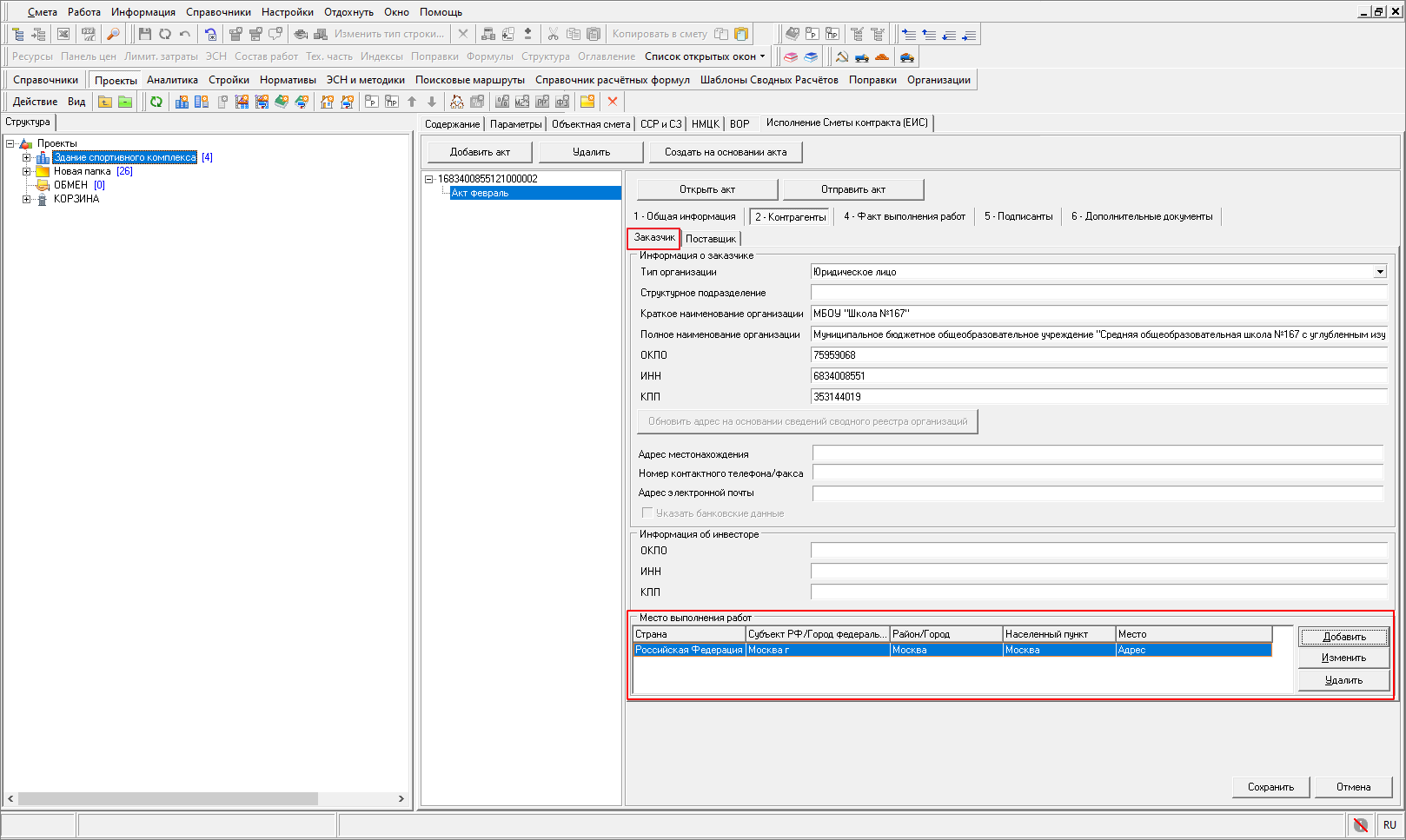
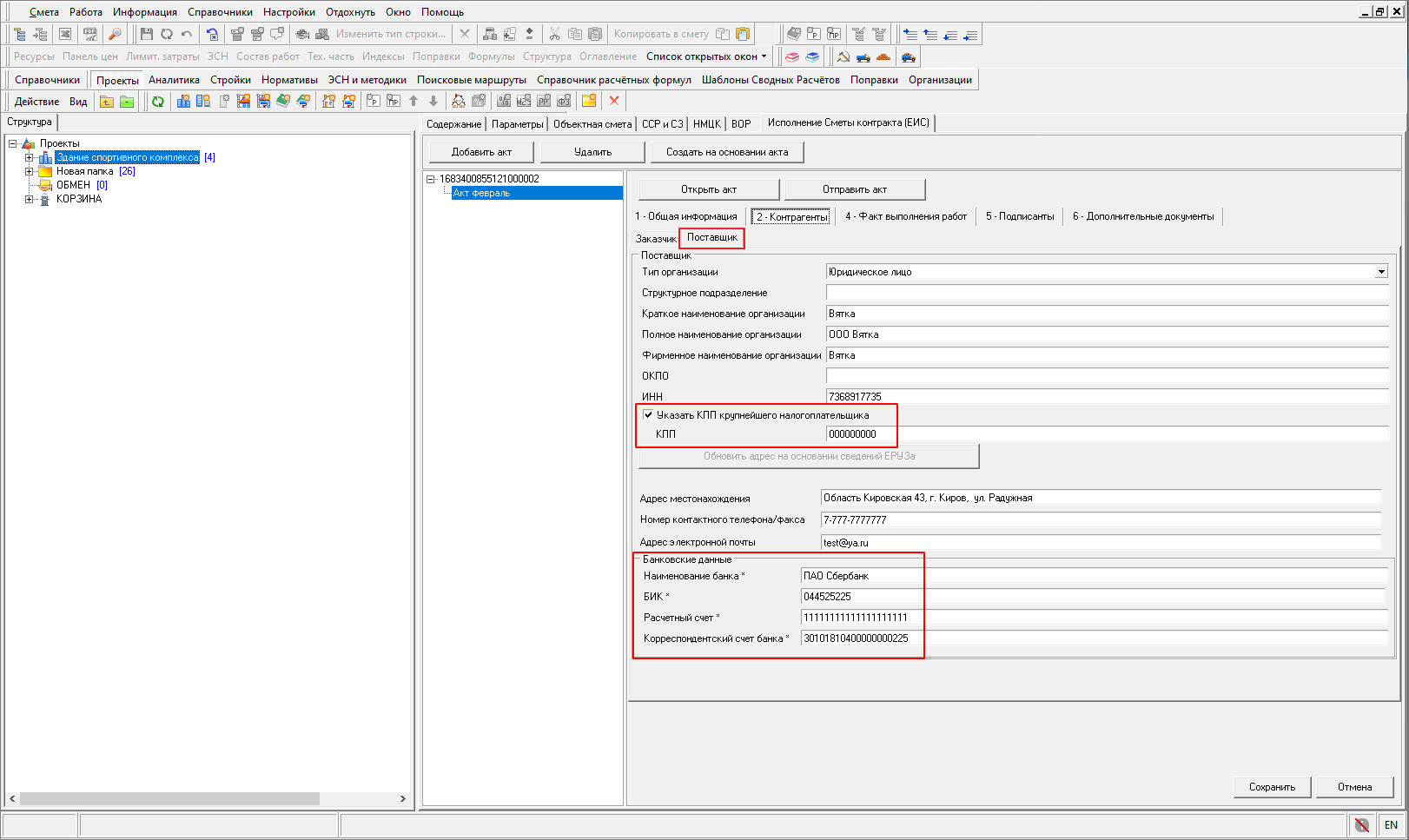
Вкладка "2 - Контрагенты"
На закладке "Заказчик" необходимо внести информацию о Заказчике и добавить "Место выполнения работ" нажав "Добавить" в соответствующей секции
На закладке "Поставщик" есть возможность указания КПП крупнейшего налогоплательщика вручную и внести "Банковские данные" в соответствующие секции
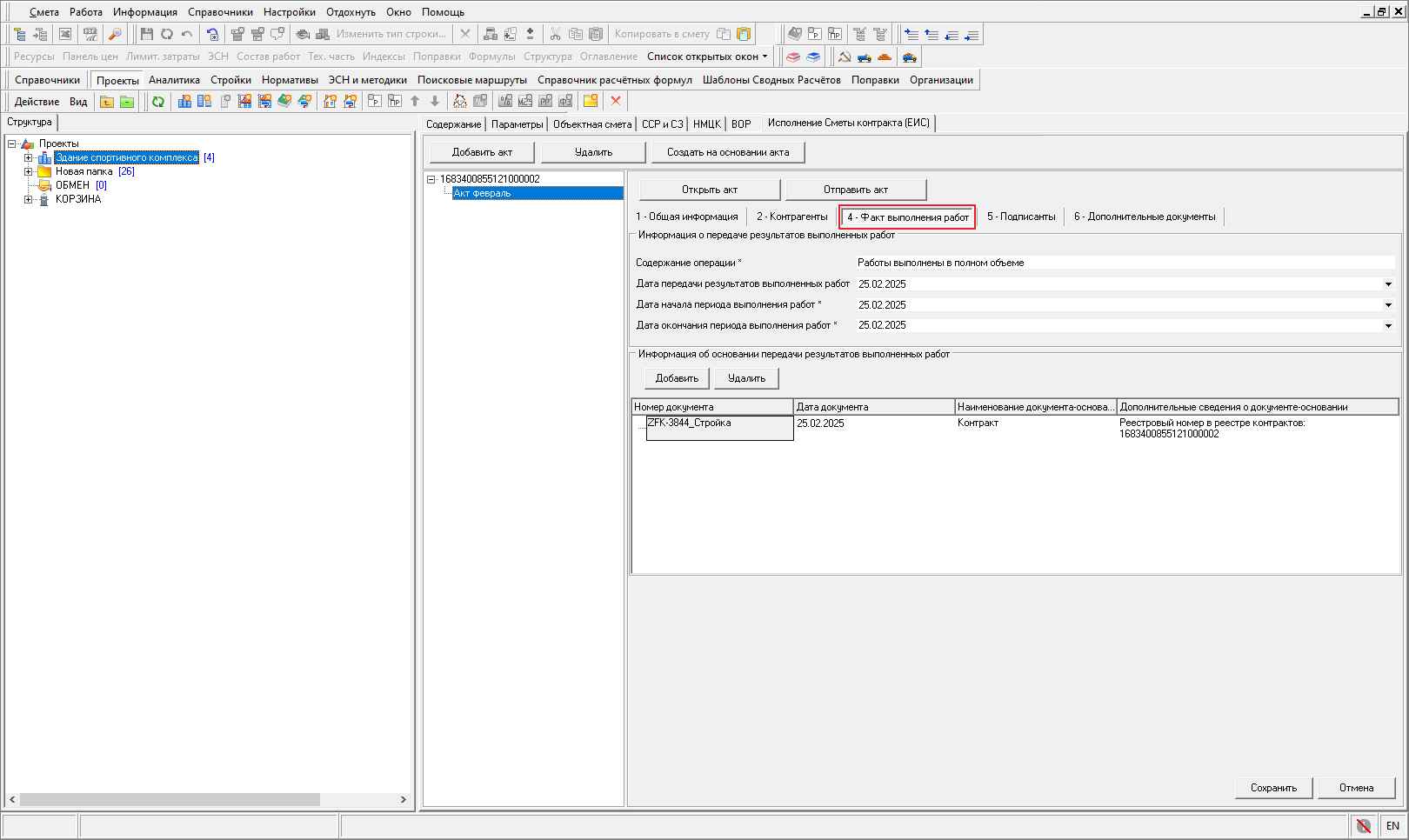
Вкладка "4 - Факт выполнения работ"
На данной вкладке все поля доступны для редактирования
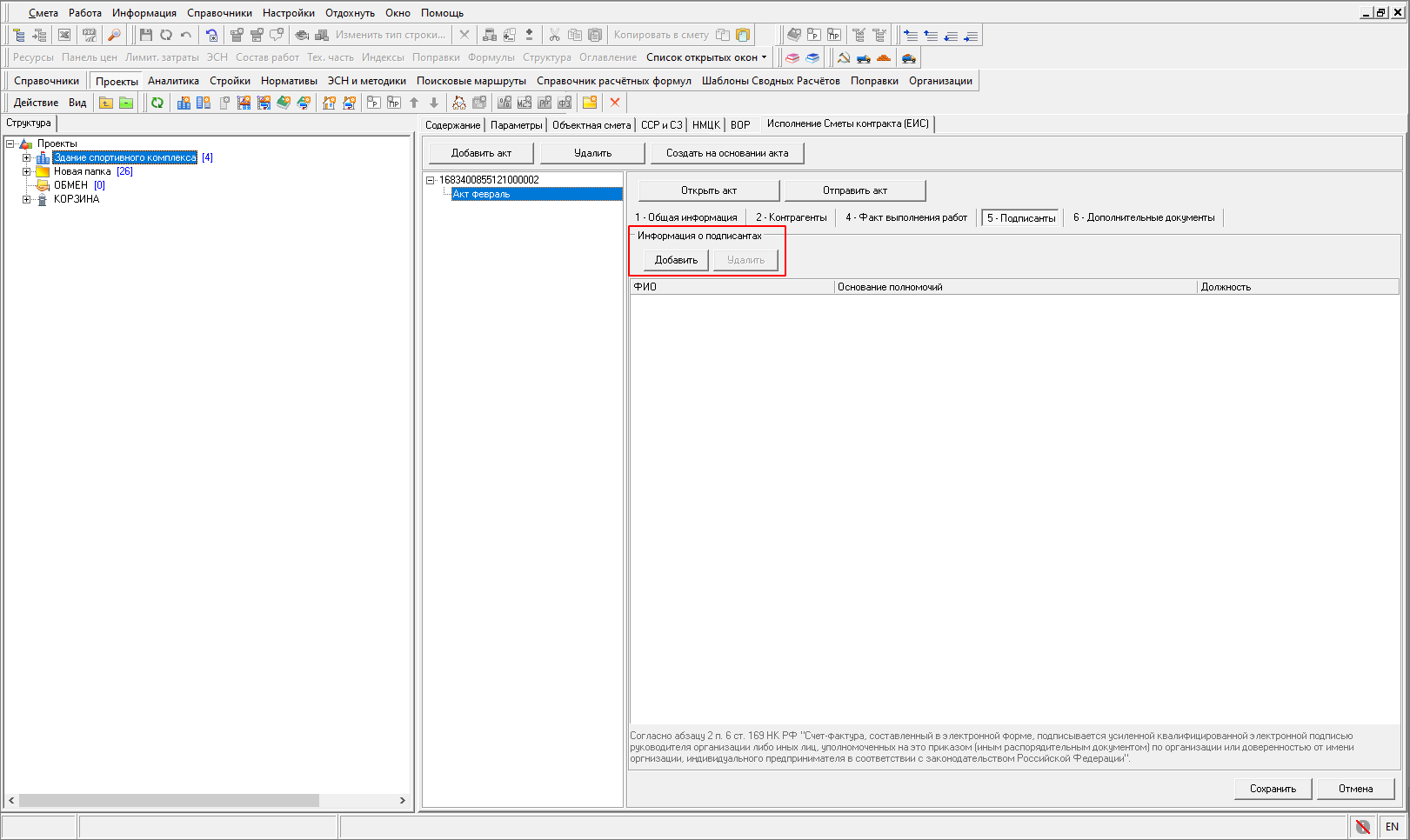
Вкладка "5 - Подписанты"
Доступна возможность добавления информации о подписантах
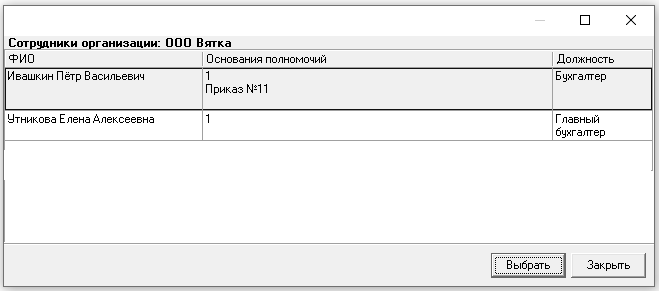
Обратите внимание, список подписантов загружается из Личного кабинета ЕИС
Вкладка "6 - Дополнительные документы"
Вкладка позволяет прикрепить файлы платежно-расчетных документов, документы, содержащие информацию о стране происхождения товара или о производителе товара и прочие документы, предусмотренные контрактом
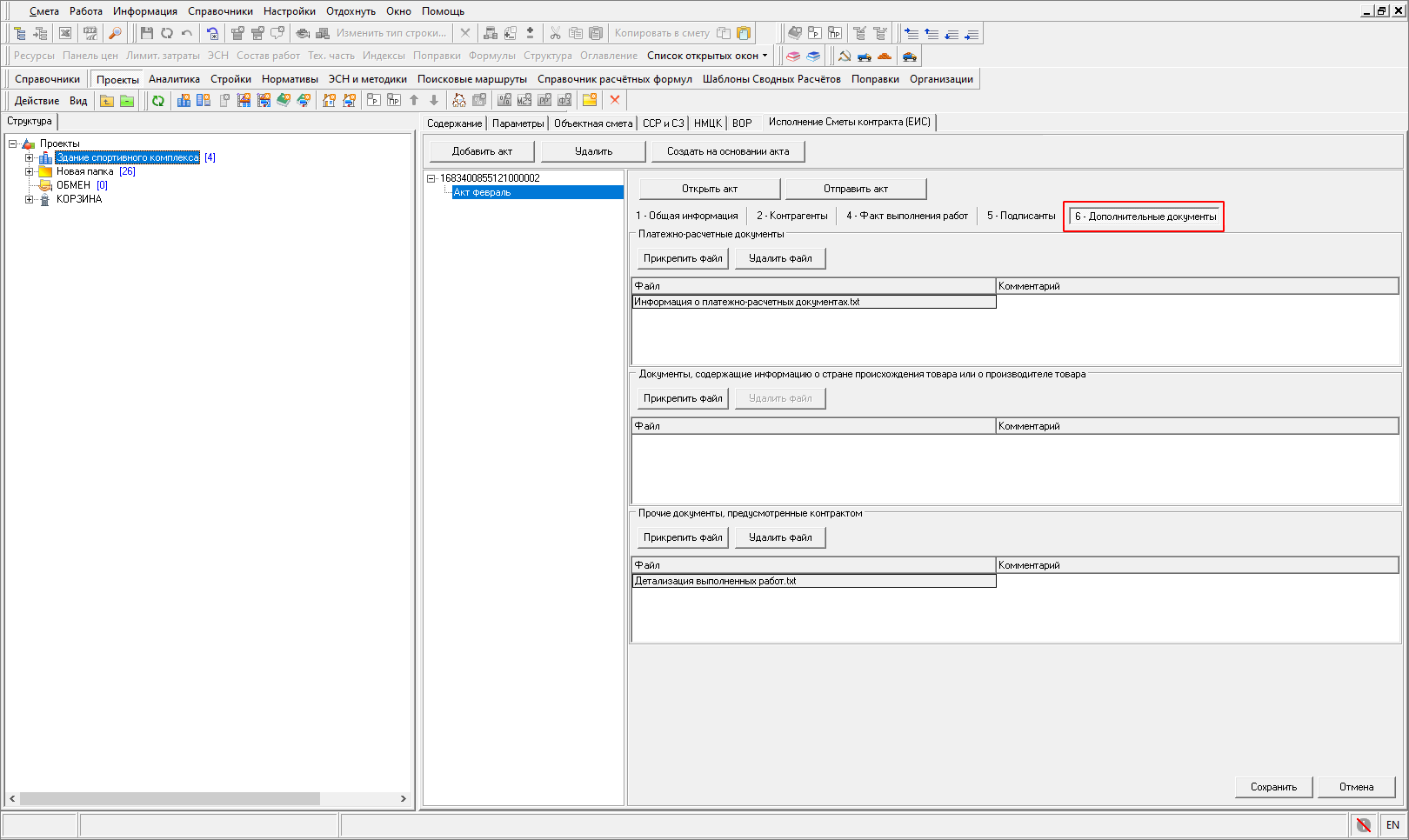
После заполнения данных по акту, его можно открыть. Для этого на вкладке "Исполнение Сметы контракта" нужно нажать "Открыть акт"
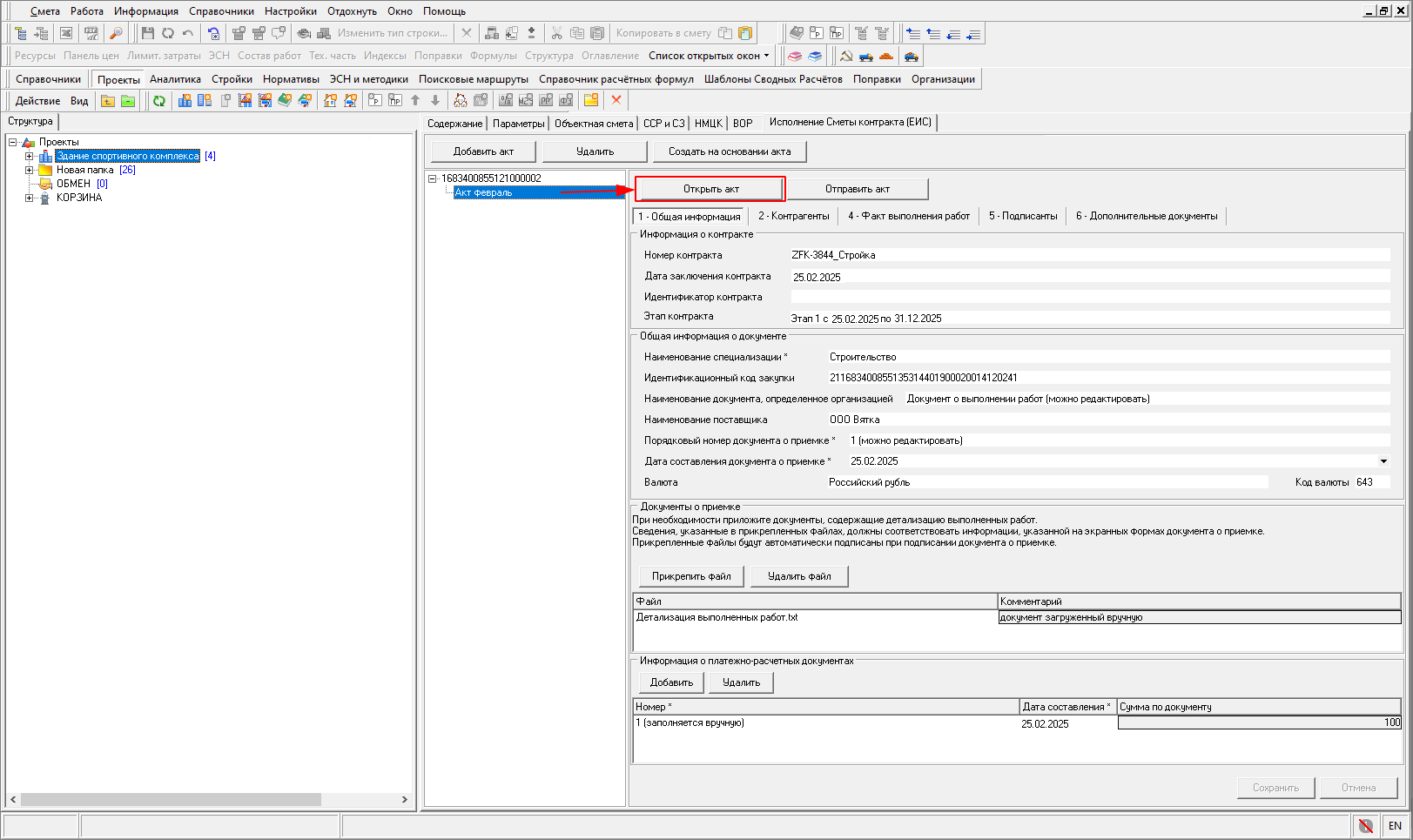
Вид акта по смете контракта
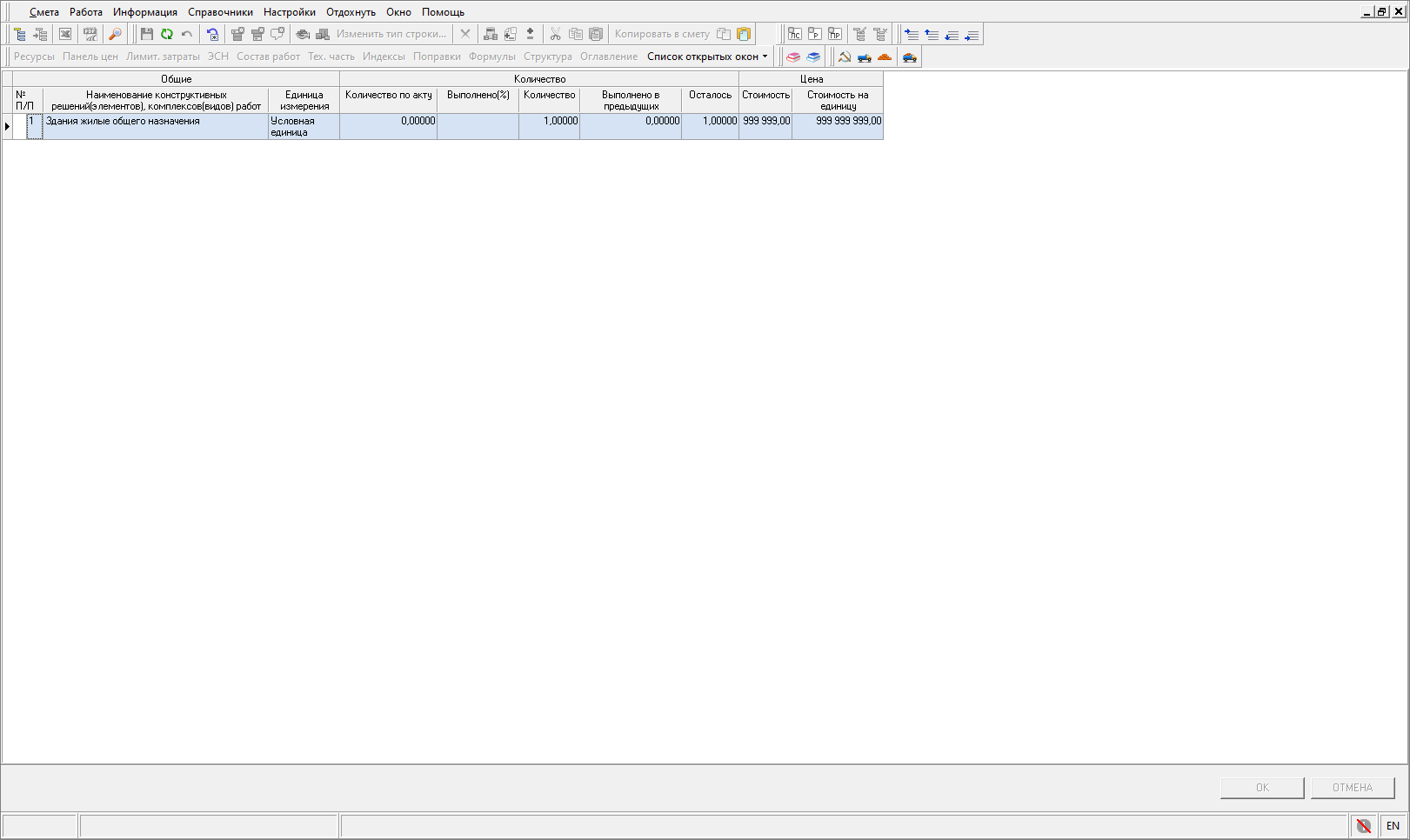
Количество выполнения необходимо вносить в колонку "Количество по акту" вручную
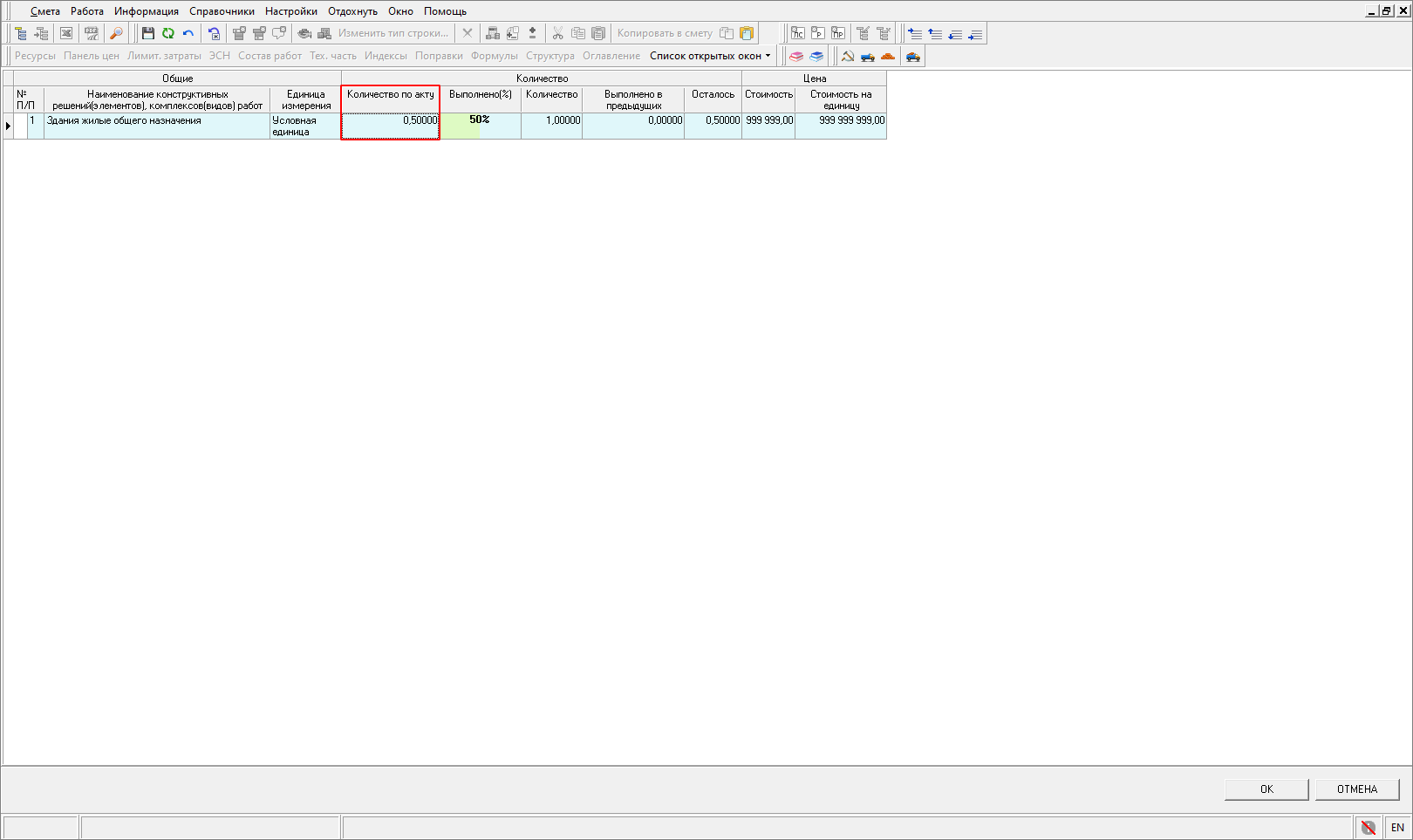
Перевыполнение работ не предусмотрено.
При необходимости создания еще одного акта на вкладке "Исполнение Смет контракта (ЕИС) "нажмите "Добавить акт" - в этом случае нужно будет заполнить заново все параметры акта
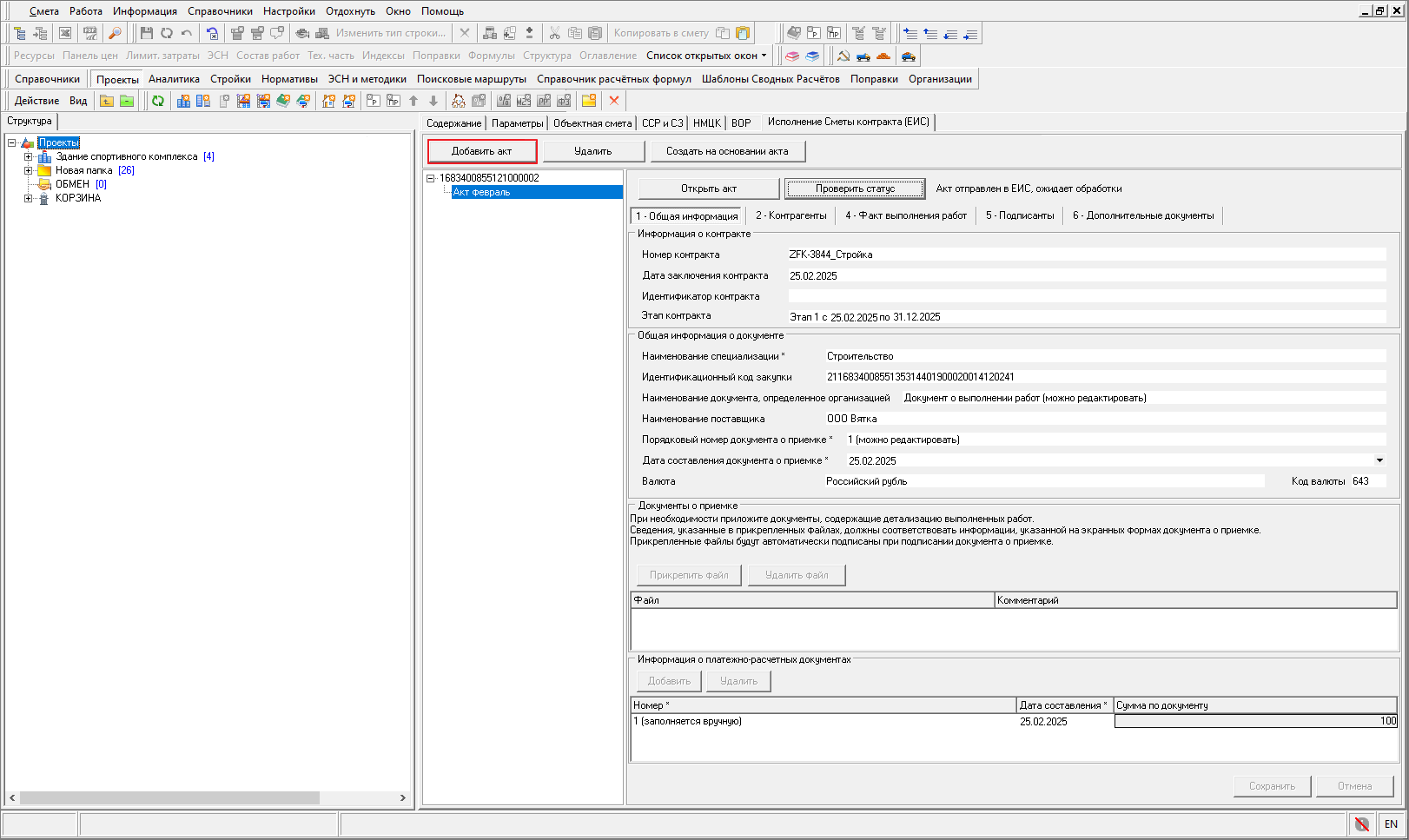
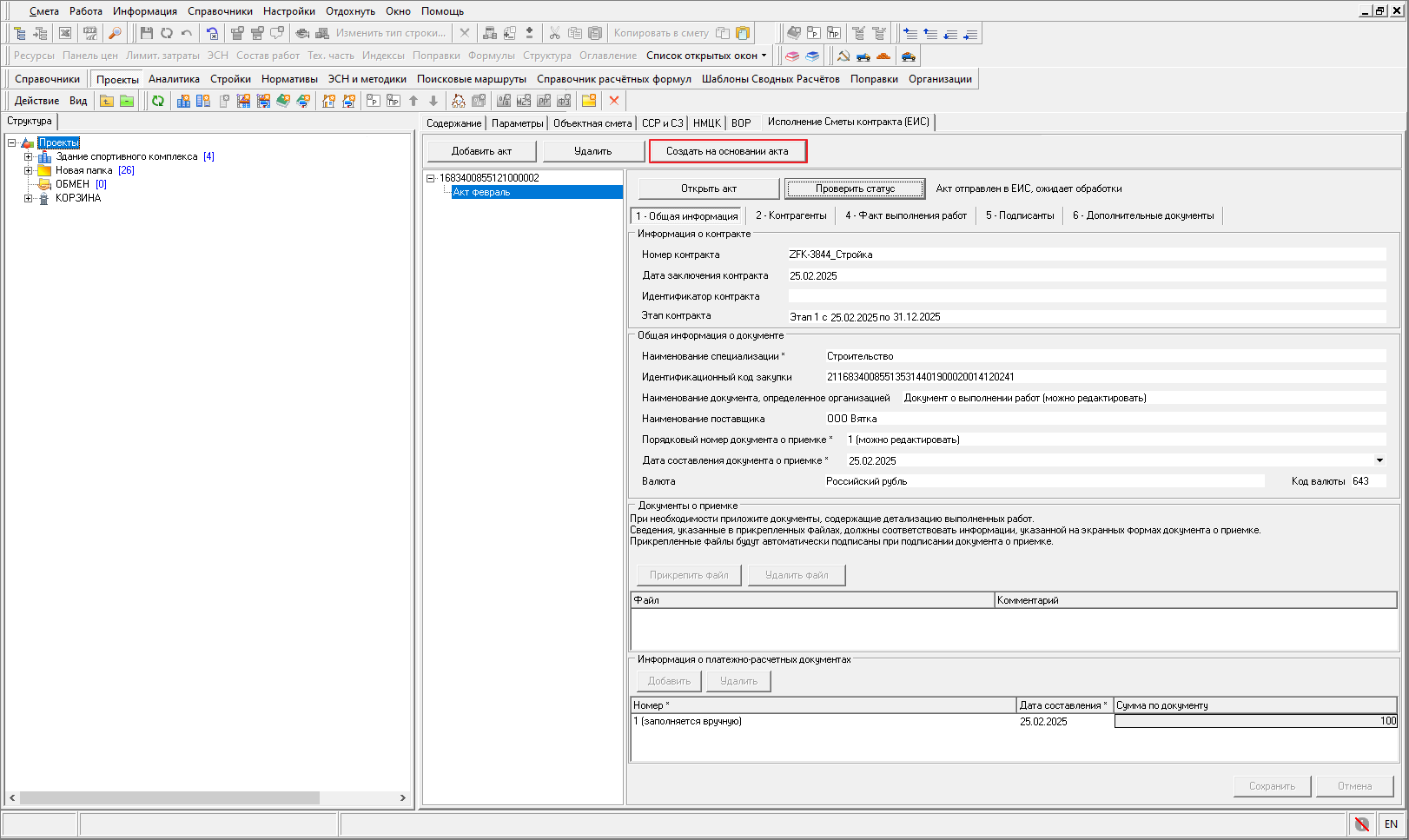
Либо выберите акт и нажмите "Создать на основании акта" - параметры будут продублированы из выбранного акта
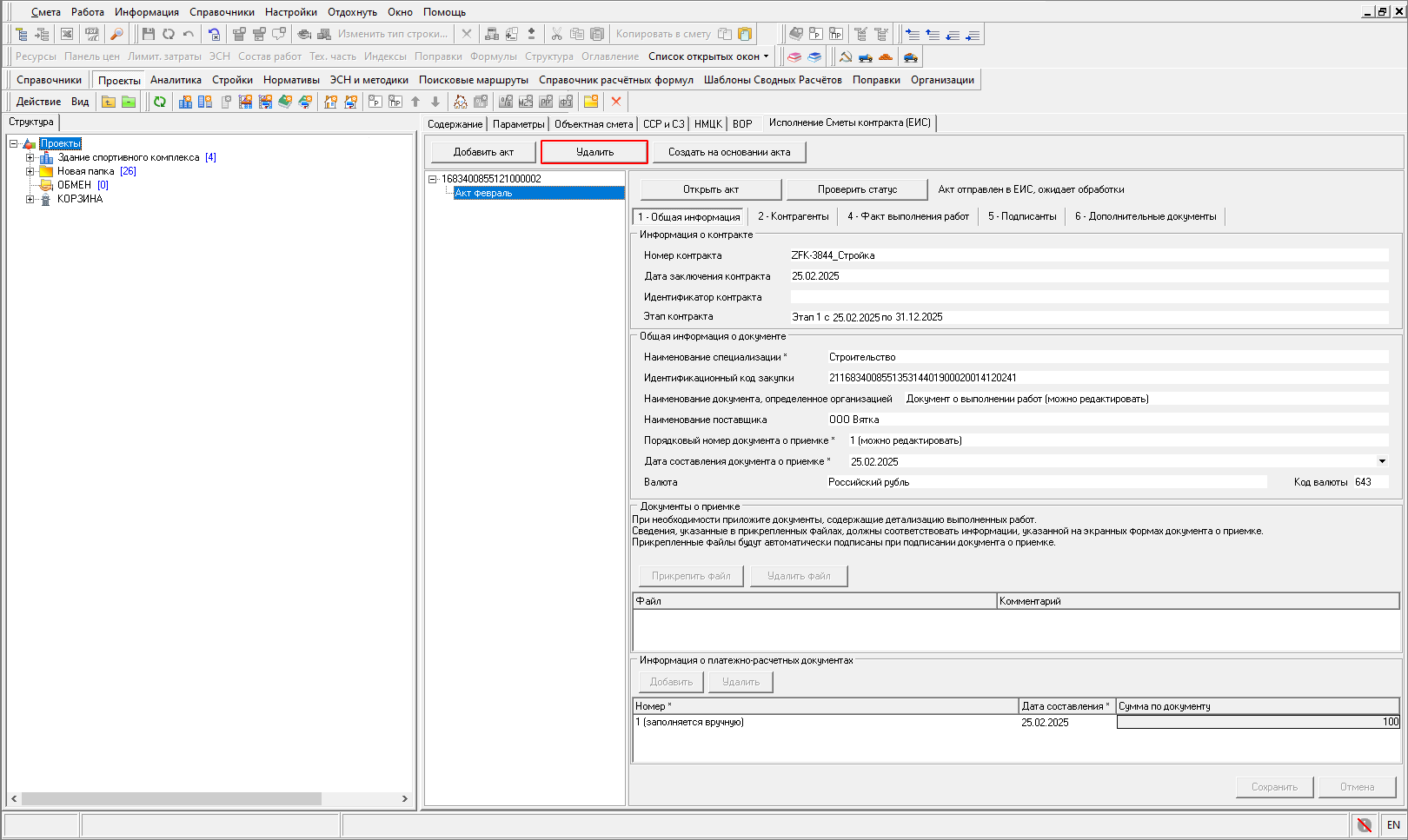
Для удаления акта необходимо его выбрать на вкладке "Исполнение Сметы контракта (ЕИС)" и нажать "Удалить"
Экспорт акта в ЕИС
Перед экспортом акта в ЕИС убедитесь, что:
- внесен объем выполнения
- заполнен порядковый номер документа на вкладке "1 - Общая информация"
- заполнено место выполнения работ на вкладке "2 - Контрагенты" на закладке "Заказчик"
- заполнена секция "Банковские данные" на вкладке "2 - Контрагенты" на закладке "Поставщик"
- внесена информация о подписантах на вкладке "5 - Подписанты"
Экспорт работает только при наличии подключения к сети Интернет. Экспорт акта осуществляется со вкладки "Исполнение Сметы контракта (ЕИС)". Выберите нужный акт и нажмите "Отправить акт"
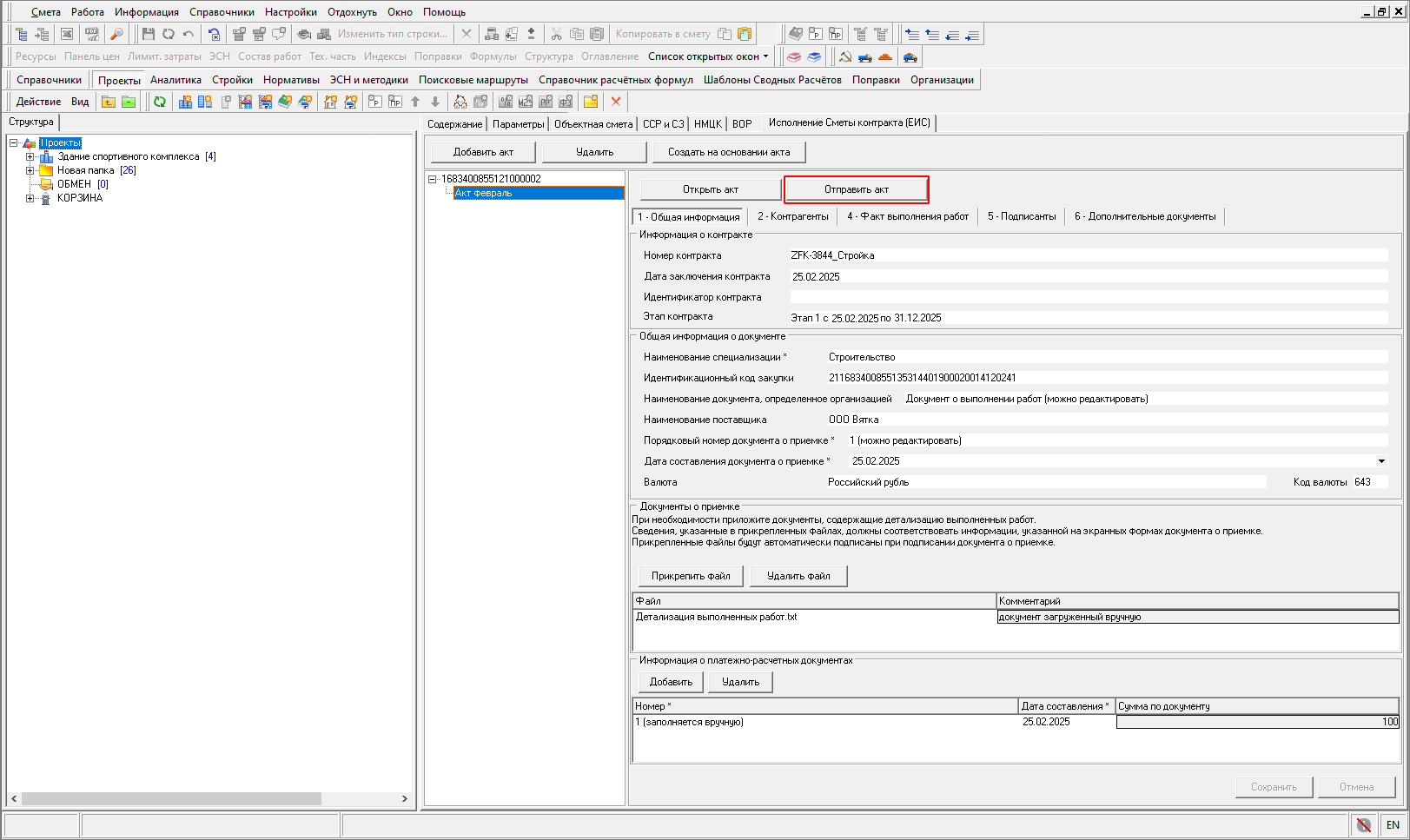
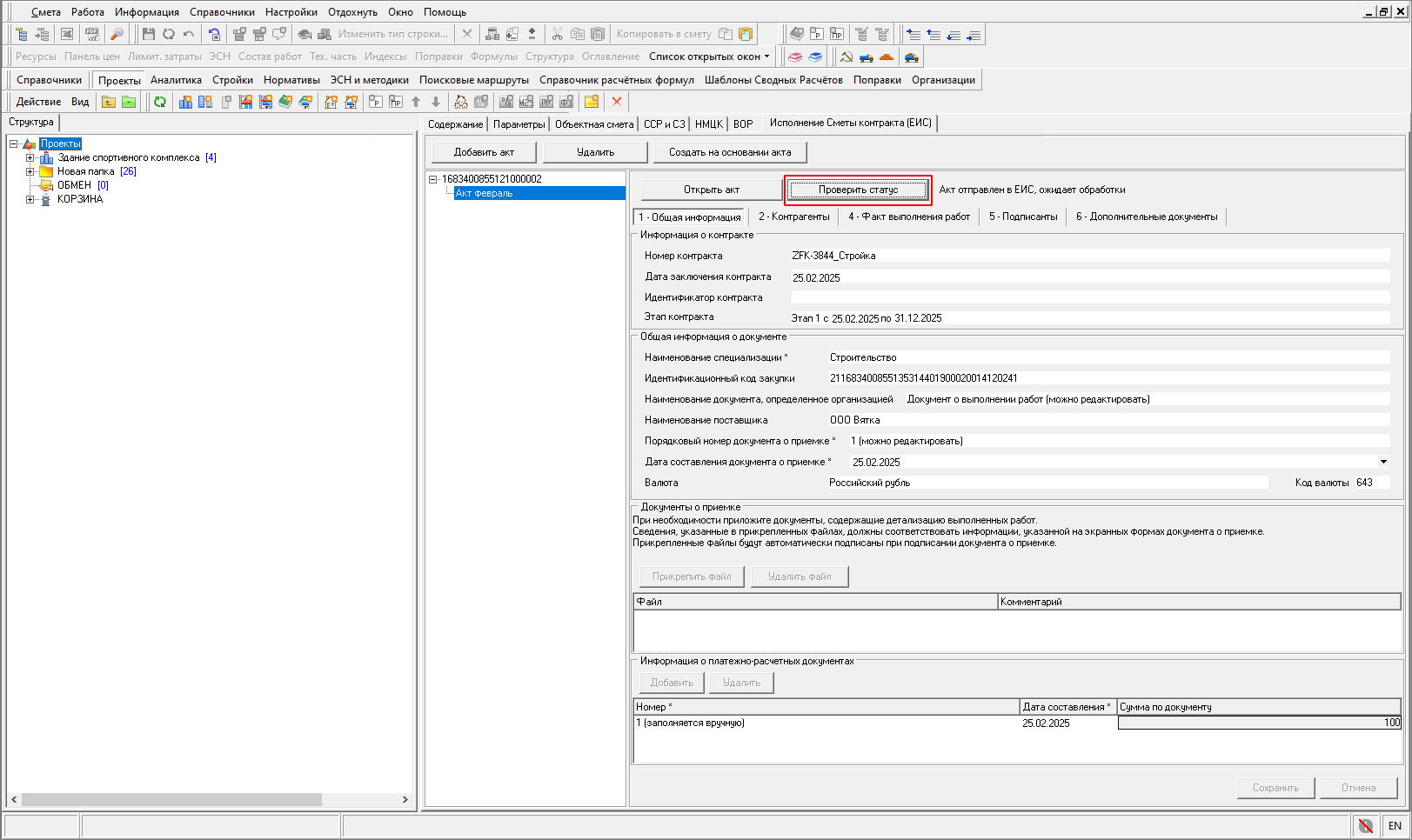
После отправки акта появится информация "Акт отправлен в ЕИС, ожидает обработки"
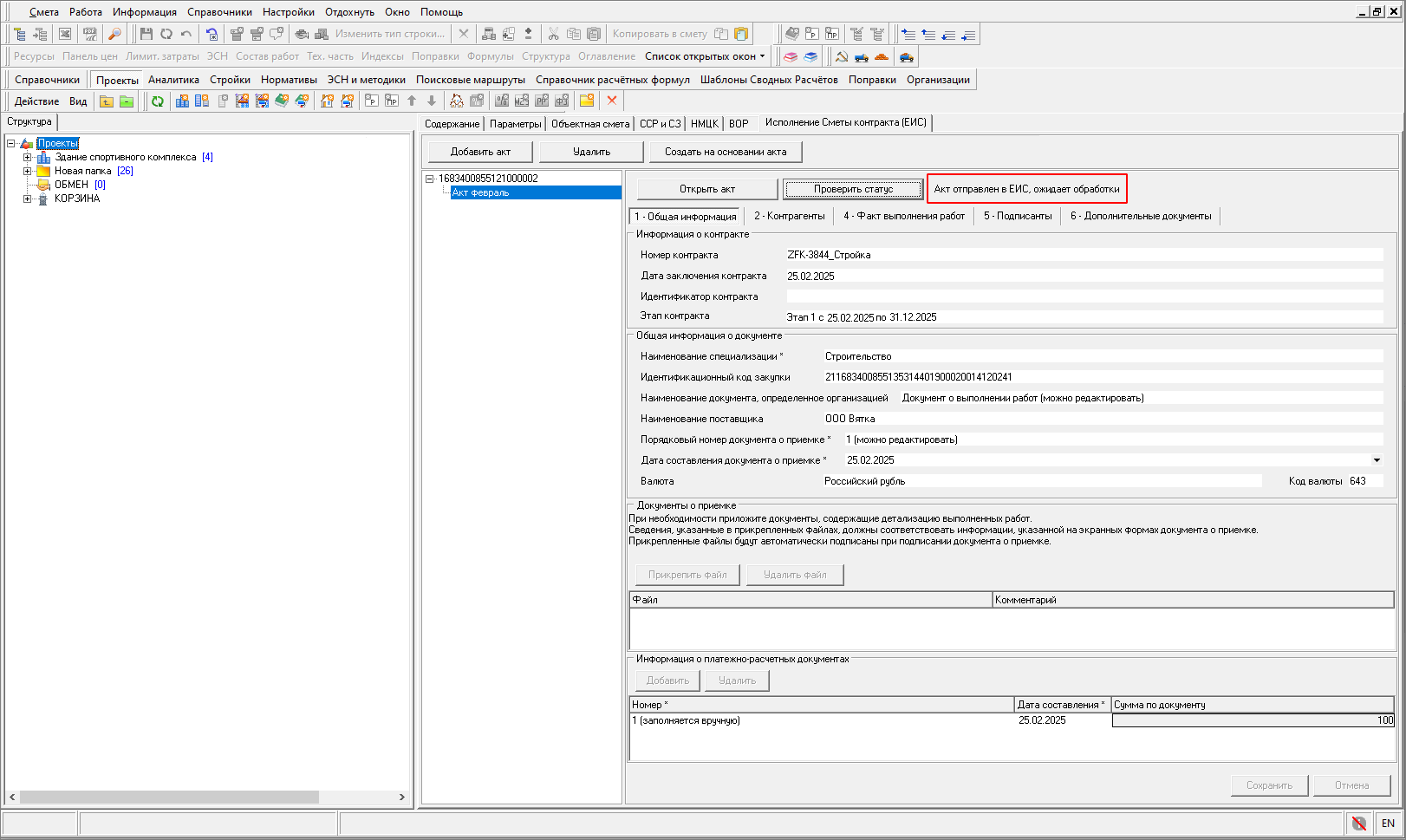
Есть возможность проверить текущий статус, нажав "Проверить статус"